Torna al blog BIM e IFC
Strumenti e confronti · 2026-10-16 · 10 min
Verificare le distanze libere in un modello IFC: corridoi, porte, altezza libera e rampe, con Conforme o Non conforme
Una revisione di progetto raramente chiede «quanto è largo questo corridoio?». Chiede «è almeno 1,20 m?». Collegare il requisito alla misura, e vedere Conforme o Non conforme sull'etichetta, nello screenshot e nell'export, trasforma una quota in una verifica su cui qualcuno può agire.
 Verificare le distanze libere in un modello IFC: corridoi, porte, altezza libera e rampe, con Conforme o Non conforme — IFC Viewer Online article cover
La quota raramente è il punto. Chi revisiona e misura un corridoio vuole sapere se rispetta il capitolato; un responsabile di cantiere che misura l'altezza libera sotto un canale vuole sapere se ci passa una persona o un transpallet. Scrivere «1,14 m» in un commento lascia il confronto a chi lo legge, e può darsi che non conosca il requisito.
Per questo la misura porta con sé il suo requisito. Indichi «almeno 1,20 m» una sola volta, l'etichetta nel modello mostra una spunta o una croce, il pannello dice «non conforme di 6 cm» e l'export ha una colonna che dice Non conforme. Così si presenta una verifica quando esce dal tuo schermo.
In sintesi
- Misura le larghezze libere ortogonalmente alla faccia: strumento distanza, modalità perpendicolare.
- L'altezza libera si ottiene con un clic sul pavimento; la distanza tra due elementi con due clic, calcolata sulla loro geometria.
- Aggiungi un requisito (almeno, al massimo o compreso tra due valori) oppure clicca un preset: corridoio, porta, altezza libera, rampa, spazio di manovra, angolo retto.
- Verifica la grandezza giusta: il valore, la quota (ΔZ), la pendenza in percentuale o un volume.
- Conforme o Non conforme compare sull'etichetta 3D (con ✓ o ✗, non solo con il colore), negli screenshot, negli snapshot BCF e nel CSV.
- I preset sono valori di riferimento, non la tua normativa. Imposta il numero richiesto dalla tua normativa o dal capitolato e annota la fonte.
Provalo: misura una distanza libera e verificala
Apre un IFC di esempio con lo strumento distanza attivo. Misura tra due muri, seleziona la misura e clicca un preset come «Corridoio ≥ 1,20».
Apri il visualizzatore IFC interattivo
Misura la dimensione libera, non una diagonale
Una distanza misurata da spigolo a spigolo attraverso un corridoio è sempre un po' più lunga della larghezza del corridoio, e sempre nella direzione che fa sembrare conforme un corridoio che non lo è. Usa la modalità perpendicolare: clicca la faccia di un muro, poi l'altro muro, e la distanza viene presa ortogonalmente alla prima faccia. Per una porta, misura tra i telai (o tra l'anta e il battente), non tra le aperture nel muro.
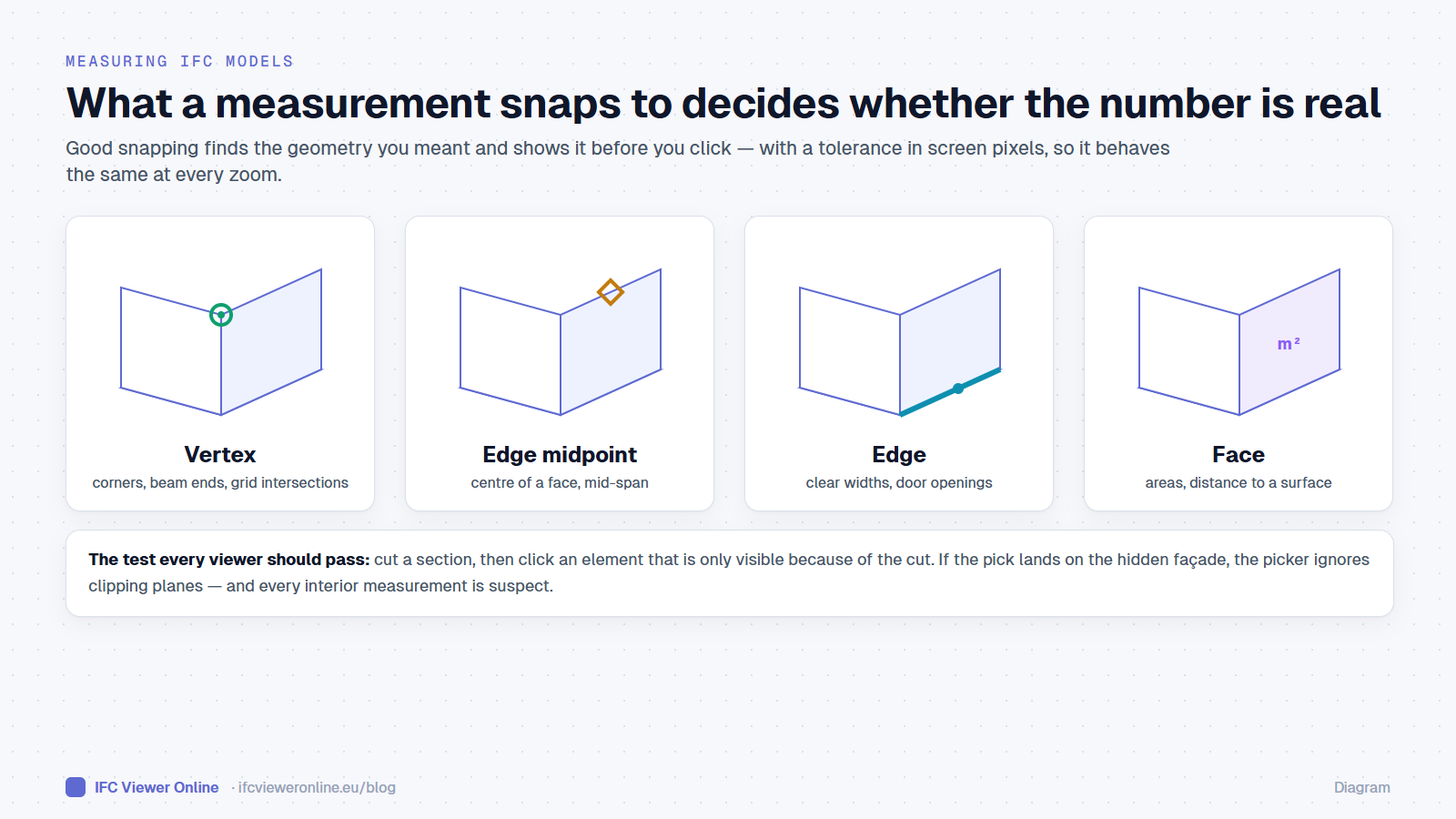
Se lo spazio che ti serve è all'interno dell'edificio, aprilo prima con un taglio. Un box di sezione attorno a un corridoio, o una pianta tagliata all'altezza di lavoro sul piano, rende cliccabili i muri che ti servono, e il selettore rispetta il taglio, quindi non misuri la facciata per errore. Come misurare un modello IFC online tratta nel dettaglio snap e sezioni.
Altezza libera con un clic
Misurare l'altezza libera a mano richiede due clic, uno sul pavimento e uno su ciò che sta sopra, e il secondo è quello che si sbaglia: il fianco del canale invece del suo intradosso, un punto leggermente fuori dalla verticale. La modalità Altezza libera elimina il problema. Scegli Distanza → Altezza libera e clicca il pavimento: un raggio verticale sale fino alla superficie successiva, qualunque sia (il solaio, una trave, un canale, un controsoffitto) e la misura è disegnata dal pavimento all'intradosso, esattamente verticale.
- Clicca un pavimento: misura fino alla prima superficie sopra.
- Clicca un soffitto o l'intradosso di un canale: misura fino al pavimento sotto.
- Clicca un muro o un pilastro: misura da pavimento a soffitto in quel punto.
- Con un taglio di sezione attivo, il raggio ignora ciò che il taglio ha rimosso, come ogni altra selezione.
Poiché prende la prima superficie sopra, risponde alla domanda di un sopralluogo: quanto spazio resta sotto l'elemento più basso di qui. Clicca sotto il canale e ottieni l'altezza fino al canale; clicca un metro più in là e ottieni l'altezza fino al solaio.
La distanza tra due elementi
Alcune distanze libere non sono tra un punto e una faccia ma tra due oggetti: un canale e la trave sotto cui passa, un tubo e un muro, un'anta di porta e un pilastro. Cliccare a occhio i due punti più vicini è un tiro a indovinare. Scegli Distanza → Tra elementi, clicca il primo elemento, poi il secondo: la distanza minima tra la loro geometria reale viene calcolata e disegnata tra i due punti più vicini.
- Usa i triangoli di entrambi gli elementi, non i loro riquadri di ingombro: due riquadri si sovrappongono appena un canale passa sotto una trave inclinata, e non dicono nulla sulla distanza che rimane.
- Se gli elementi si toccano o si intersecano, il risultato è 0 ed è segnalato come interferenza, non come distanza libera.
- Funziona con elementi di modelli diversi: un canale del modello MEP contro una trave di quello strutturale.
- Il risultato è una normale distanza: aggiungi un requisito come «almeno 0,10 m» per una distanza di manutenzione o di isolamento.
Aggiungi il requisito
Seleziona la misura nel pannello. Sotto il suo dettaglio c'è una riga Requisito con i preset per le verifiche che si ripetono, e un pulsante «+ Requisito» per tutto il resto.
| Preset | Regola | Cosa verifica |
|---|
| Corridoio | ≥ 1,20 m | La distanza misurata |
| Porta | ≥ 0,80 m | La distanza misurata (luce netta di passaggio) |
| Altezza libera | ≥ 2,10 m | La differenza di quota ΔZ di una misura verticale |
| Rampa | ≤ 8 % | La pendenza tra i due punti, in percentuale |
| Manovra | ≥ 1,50 m | Il diametro di un cerchio di manovra |
| Angolo retto 90° | 89.5° – 90.5° | Una misura angolare |
I valori si digitano nell'unità visualizzata (metri, centimetri, millimetri o piedi) e vengono memorizzati in metri, quindi cambiare unità in seguito non modifica il requisito. Una piccolissima tolleranza assorbe gli arrotondamenti: un corridoio mostrato come 1,20 m non risulta non conforme a un minimo di 1,20 m solo perché sotto vale 1,1999.
Quota e pendenza: verificare il numero giusto
Una misura ha più di un numero. Una distanza dal pavimento all'intradosso di un canale ha una lunghezza e una componente verticale; una distanza lungo una rampa ha una lunghezza, un dislivello e una pendenza. Il requisito sceglie quale controllare: il valore stesso, la quota (ΔZ) o la pendenza in percentuale. Per l'altezza libera, usa la modalità Altezza libera oppure, se misuri a mano dal pavimento all'ostacolo, verifica la quota, così un clic leggermente inclinato non la gonfia. Per una rampa, clicca la base e la sommità della rampa e verifica la pendenza.
Leggere Conforme e Non conforme
- Nella vista 3D l'etichetta riceve un bordo verde o rosso e un ✓ o ✗ dopo il valore, leggibile anche senza distinguere i colori.
- Nell'elenco, un badge accanto al valore; l'elemento selezionato dice «Rispetta il requisito» o «Non conforme di 6 cm».
- In fondo al pannello, un conteggio: «Requisiti rispettati 7 / 9».
- Se un requisito non si applica alla misura (una pendenza su un angolo), lo dice invece di risultare conforme in silenzio.
Inviare il risultato
Le verifiche servono solo quando qualcun altro le vede. I segni di conformità sono disegnati negli screenshot e nello snapshot di un topic BCF, quindi una segnalazione su un corridoio stretto porta la prova nella sua immagine. Il CSV aggiunge le colonne Requisito, Verifica e Nota accanto ai valori, pronte per un registro di revisione. Per il flusso delle segnalazioni, vedi BCF 2.1 e 3.0.
Verificare le distanze libere in un modello IFC: corridoi, porte, altezza libera e rampe, con Conforme o Non conforme