Torna al blog BIM e IFC
Strumenti e confronti · 2026-10-02 · 9 min
Come misurare un modello IFC online: distanze, aree, angoli e sezioni
Misurare in un visualizzatore gratuito di solito significa cliccare vicino a uno spigolo e sperare. Agganciarsi a vertici e spigoli reali, misurare attraverso una sezione e mantenere le quote nell'immagine che invii è ciò che rende una misura nel browser degna di essere citata.
 Come misurare un modello IFC online: distanze, aree, angoli e sezioni — IFC Viewer Online article cover
La maggior parte dei pulsanti «misura» dei visualizzatori IFC gratuiti fa qualcosa di leggermente diverso da quello che promette il nome. Clicchi vicino a uno spigolo, lo strumento prende il punto più vicino del triangolo che si trovava sotto il cursore e ti restituisce un numero con quattro decimali di falsa precisione.
Per un controllo veloce va bene. Per un numero da mettere in un'email all'impresa no. La differenza sta in tre cose: a cosa si aggancia lo strumento, se rispetta le sezioni e se la misura sopravvive nell'immagine che invii.
Lo snap: ciò che decide se un numero è reale
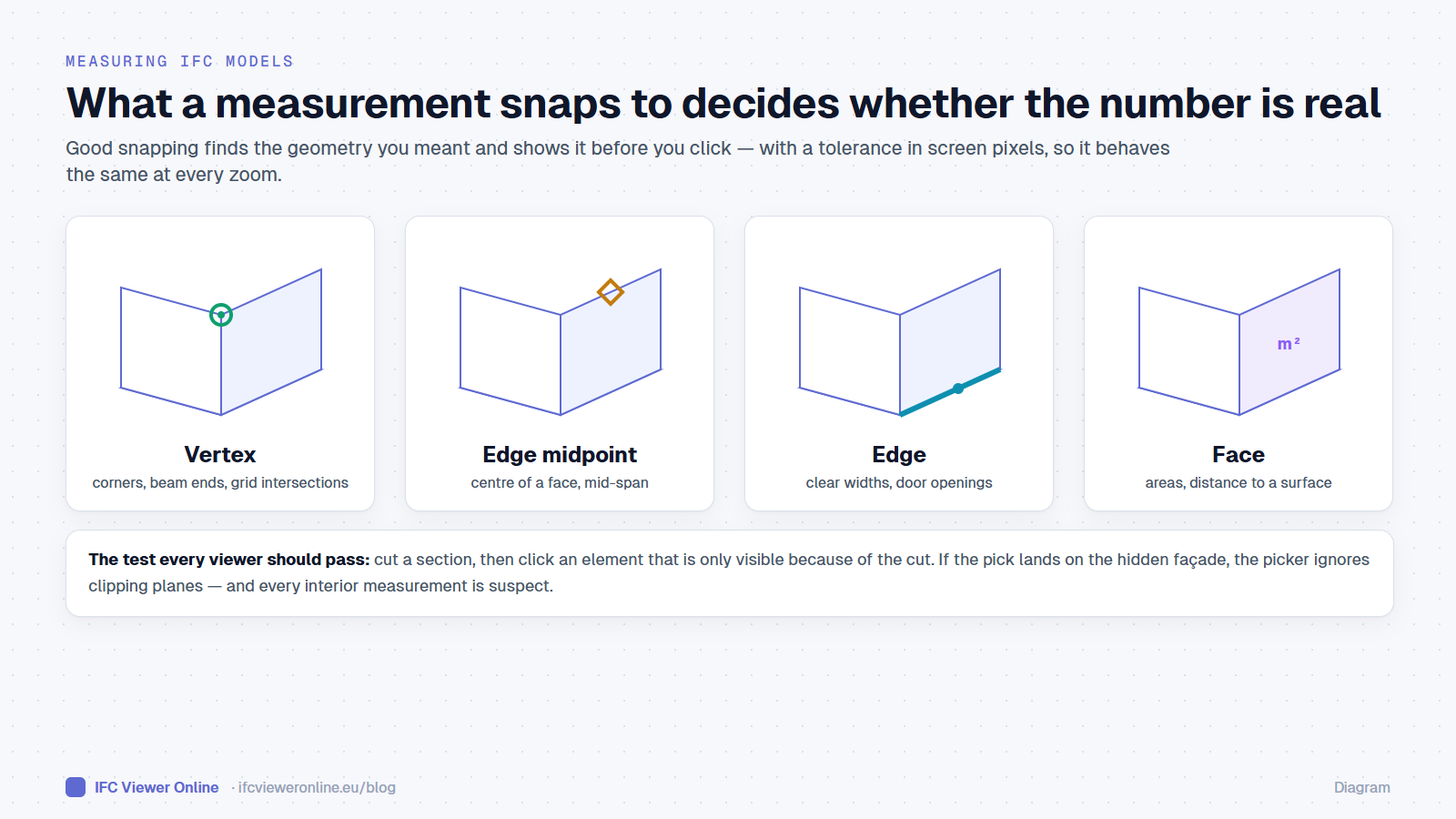 I quattro obiettivi di snap. Sapere quale ha trovato lo strumento prima del clic è ciò che rende affidabile il numero.
Una misura vale quanto i suoi due estremi. Un buon snap trova la geometria che intendevi —un vertice, il punto medio di uno spigolo, un punto lungo uno spigolo— e ti dice cosa ha trovato prima che tu clicchi.
| Obiettivo dello snap | Usalo per | Trappola |
|---|
| Vertice | Spigoli, estremità di travi, incroci di griglia | Le curve tassellate hanno molti vertici; avvicinati per scegliere quello giusto |
| Punto medio dello spigolo | Centro di una faccia di muro, mezzeria | Nei modelli tassellati male è il punto medio dello spigolo del triangolo, non del muro |
| Spigolo | Larghezze libere, vani porta | Senza modalità perpendicolare misuri in diagonale |
| Faccia | Aree, distanza da una superficie | Area della faccia scelta, non del locale |
Un dettaglio conta più di quanto sembri: il raggio di snap andrebbe misurato in pixel dello schermo, non in metri. Un metro è una tolleranza sensata da vicino e assurda da cinquanta metri, dove aggancia punti dell'elemento sbagliato. Calibrarlo sulla dimensione del pixel sotto il cursore mantiene lo stesso comportamento a ogni zoom.
Le cinque misure che ti servono davvero
- Distanza: due punti, con modalità perpendicolare opzionale per larghezze libere e altezze di interpiano.
- Percorso: una catena di punti, per il tracciato di un cavo o una distanza di esodo.
- Area: un poligono, o l'area di una faccia scelta.
- Angolo: tre punti, per pendenze di coperture e rampe.
- Punto: le coordinate di un singolo punto, utili per confrontare un modello con un rilievo.
Misurare all'interno: sezioni che la selezione rispetta
Per misurare un controsoffitto o un cavedio bisogna aprire l'edificio. Ed ecco una trappola in cui cadono molti visualizzatori web: la sezione nasconde la facciata alla vista, ma la selezione continua a colpirla. Clicchi sul canale che vedi e ottieni il muro che non vedi.
- Piani singoli lungo X, Y o Z, oppure allineati a una faccia scelta.
- Un box di sezione, per isolare un locale o un cavedio.
- Tagli in pianta per piano: le quote dei piani vengono lette dall'IFC —quote corrette per unità e riferimento— e il taglio sta a un'altezza di lavoro sopra il pavimento, come in una pianta disegnata.
Quando le quote dei piani escono sbagliate —un taglio in pianta che attraversa un solaio—, la causa di solito è nell'esportazione, non nel visualizzatore. Gli errori più comuni nei modelli IFC spiega i problemi di piani e posizionamento che ci sono dietro.
Mantenere le quote in ciò che invii
Una misura che nessun altro può vedere è una misura che dovrai riscrivere. Le quote dovrebbero comparire negli screenshot, nello snapshot allegato a una issue BCF e nei video e GIF registrati, così il numero viaggia insieme all'immagine.
Per le issue, significa un topic BCF il cui snapshot mostra già il passaggio libero troppo stretto. Come far aprire quei viewpoint nel punto giusto in altri strumenti è spiegato in BCF 2.1 vs 3.0.
Tastiera, per chi misura tutto il giorno
- M apre e chiude il pannello di misura; i tasti numerici della riga superiore cambiano strumento.
- Il clic destro termina o annulla la misura in corso.
- Esc torna indietro di un livello alla volta: annulla il disegno, esce dallo strumento, chiude il pannello.
Come misurare un modello IFC online: distanze, aree, angoli e sezioni