Zurück zum BIM- & IFC-Blog
Werkzeuge & Vergleiche · 2026-10-16 · 10 Min.
Abstände in einem IFC-Modell prüfen: Flure, Türen, Durchgangshöhen und Rampen mit Erfüllt oder Nicht erfüllt
Eine Planungsprüfung fragt selten „Wie breit ist dieser Flur?“, sondern „Sind es mindestens 1,20 m?“. Wer die Anforderung an die Messung heftet – und Erfüllt oder Nicht erfüllt am Label, im Screenshot und im Export sieht –, macht aus einem Maß eine Prüfung, auf die jemand reagieren kann.
 Abstände in einem IFC-Modell prüfen: Flure, Türen, Durchgangshöhen und Rampen mit Erfüllt oder Nicht erfüllt — IFC Viewer Online article cover
Das Maß selbst ist selten der Punkt. Wer einen Flur prüft, will wissen, ob er die Vorgabe erfüllt; wer auf der Baustelle die Durchgangshöhe unter einem Kanal misst, will wissen, ob eine Person oder ein Hubwagen durchkommt. „1,14 m“ in einen Kommentar zu schreiben, überlässt den Vergleich dem Leser – und der kennt die Anforderung vielleicht nicht.
Deshalb trägt die Messung ihre Anforderung. Sie legen „mindestens 1,20 m“ einmal fest, das Label im Modell zeigt ein Häkchen oder ein Kreuz, das Panel meldet „verfehlt um 6 cm“, und der Export hat eine Spalte mit „Nicht erfüllt“. So sieht eine Prüfung aus, wenn sie Ihren Bildschirm verlässt.
Das Wichtigste
- Lichte Breiten rechtwinklig zur Fläche messen: Abstandswerkzeug, senkrechter Modus.
- Die lichte Höhe ist ein Klick auf den Boden; der Abstand zwischen zwei Bauteilen sind zwei Klicks, berechnet aus ihrer Geometrie.
- Eine Anforderung hinzufügen – mindestens, höchstens oder zwischen – oder eine Voreinstellung anklicken: Flur, Tür, Durchgangshöhe, Rampe, Wendekreis, rechter Winkel.
- Die richtige Größe prüfen: den Wert, die Höhe (ΔZ), die Neigung in Prozent oder ein Volumen.
- Erfüllt oder Nicht erfüllt erscheint am 3D-Label (mit ✓ oder ✗, nicht nur farbig), in Screenshots, in BCF-Snapshots und in der CSV.
- Voreinstellungen sind Richtwerte, nicht Ihre Vorschrift. Tragen Sie die Zahl ein, die Ihre Vorschrift oder Ihr Briefing verlangt, und vermerken Sie die Quelle.
Ausprobieren: einen Abstand messen und prüfen
Öffnet eine Beispiel-IFC mit aktiviertem Abstandswerkzeug. Messen Sie zwischen zwei Wänden, wählen Sie die Messung aus und klicken Sie auf eine Voreinstellung wie „Flur ≥ 1,20“.
Interaktiven IFC-Viewer öffnen
Das lichte Maß messen, nicht eine Diagonale
Ein Abstand, der über einen Flur von Ecke zu Ecke gemessen wird, ist immer etwas länger als der Flur breit ist – und zwar stets in der Richtung, die einen zu schmalen Flur regelkonform aussehen lässt. Nutzen Sie den senkrechten Modus: Klicken Sie auf die Fläche der einen Wand, dann auf die andere, und der Abstand wird rechtwinklig zur ersten Fläche genommen. Bei einer Tür messen Sie zwischen den Zargen (oder zwischen Türblatt und Anschlag), nicht zwischen den Wandöffnungen.
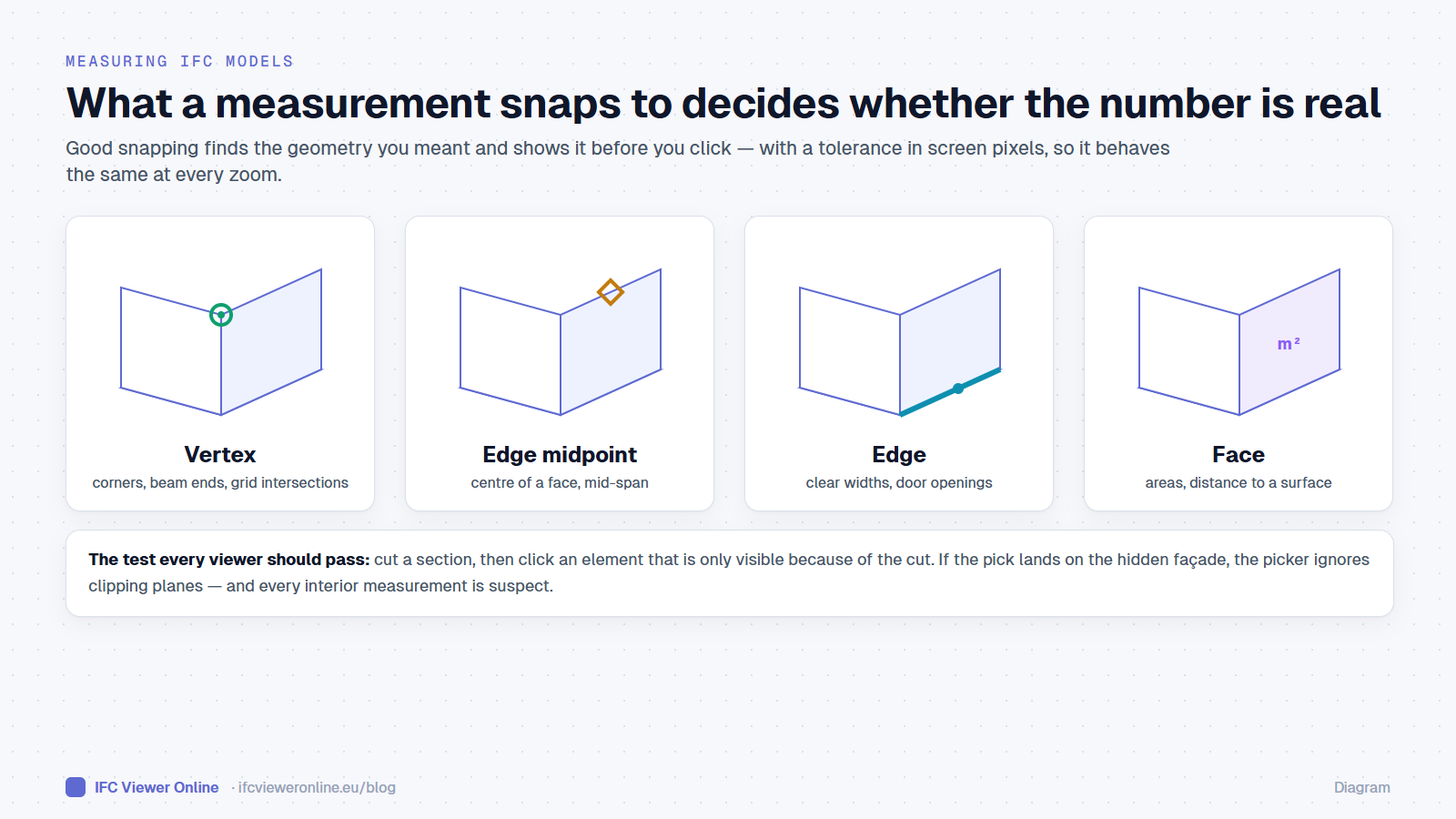
Liegt der benötigte Raum im Gebäudeinneren, schneiden Sie ihn zuerst frei. Eine Schnittbox um einen Flur oder ein Grundrissschnitt in Arbeitshöhe auf dem Geschoss macht die benötigten Wände anklickbar – und die Auswahl respektiert den Schnitt, sodass Sie nicht versehentlich die Fassade messen. So messen Sie ein IFC-Modell online behandelt Einrasten und Schnitte im Detail.
Lichte Höhe mit einem Klick
Eine von Hand gemessene Durchgangshöhe bedeutet zwei Klicks – einen auf den Boden, einen auf alles, was darüber liegt –, und der zweite Klick ist der, bei dem man sich vertut: die Seite des Kanals statt seiner Unterseite, ein Punkt, der leicht neben der Senkrechten liegt. Der Modus Lichte Höhe beseitigt das. Wählen Sie Abstand → Lichte Höhe und klicken Sie auf den Boden: Ein senkrechter Strahl geht bis zur nächsten Fläche, was auch immer es ist – die Decke, ein Unterzug, ein Kanal, eine abgehängte Decke –, und die Messung wird vom Boden bis zur Unterseite eingezeichnet, exakt senkrecht.
- Klick auf einen Boden: misst nach oben bis zur ersten Fläche darüber.
- Klick auf eine Decke oder die Unterseite eines Kanals: misst nach unten bis zum Boden darunter.
- Klick auf eine Wand oder eine Stütze: misst an dieser Stelle von Boden bis Decke.
- Ist ein Schnitt gesetzt, ignoriert der Strahl alles, was der Schnitt entfernt hat – wie jede andere Auswahl.
Weil der Strahl die erste Fläche darüber nimmt, beantwortet er die Frage eines Baustellenrundgangs: Wie viel Platz bleibt unter dem tiefsten Teil an dieser Stelle? Klicken Sie unter den Kanal, erhalten Sie die Höhe bis zum Kanal; klicken Sie einen Meter daneben, erhalten Sie die Höhe bis zur Decke.
Der Abstand zwischen zwei Bauteilen
Manche Abstände liegen nicht zwischen einem Punkt und einer Fläche, sondern zwischen zwei Objekten: einem Kanal und dem Unterzug, unter dem er läuft, einem Rohr und einer Wand, einem Türblatt und einer Stütze. Die beiden nächstgelegenen Punkte nach Augenmaß anzuklicken ist Raten. Wählen Sie Abstand → Zwischen Bauteilen, klicken Sie das erste Bauteil an, dann das zweite, und der kürzeste Abstand zwischen ihrer tatsächlichen Geometrie wird berechnet und zwischen den beiden nächstgelegenen Punkten eingezeichnet.
- Es nutzt die Dreiecke beider Bauteile, nicht ihre Hüllquader – zwei Quader überlappen sich schon, sobald ein Kanal unter einem geneigten Unterzug durchläuft, und sagen nichts über den verbleibenden Abstand.
- Berühren oder durchdringen sich die Bauteile, ist das Ergebnis 0 und wird als Kollision markiert, nicht als Abstand.
- Bauteile aus verschiedenen Modellen funktionieren: ein Kanal aus dem TGA-Modell gegen einen Unterzug aus dem Tragwerksmodell.
- Das Ergebnis ist ein gewöhnlicher Abstand: Fügen Sie eine Anforderung wie „mindestens 0,10 m“ für einen Wartungs- oder Dämmabstand hinzu.
Die Anforderung hinzufügen
Wählen Sie die Messung im Panel aus. Unter ihrer Aufschlüsselung befindet sich eine Zeile Anforderung mit Voreinstellungen für die Prüfungen, die sich wiederholen, und eine Schaltfläche „+ Anforderung“ für alles andere.
| Voreinstellung | Regel | Was geprüft wird |
|---|
| Flur | ≥ 1.20 m | Der gemessene Abstand |
| Tür | ≥ 0.80 m | Der gemessene Abstand (lichte Öffnung) |
| Durchgangshöhe | ≥ 2.10 m | Der Höhenunterschied ΔZ einer vertikalen Messung |
| Rampe | ≤ 8 % | Die Neigung zwischen den beiden Punkten in Prozent |
| Wendekreis | ≥ 1.50 m | Der Durchmesser eines Wendekreises |
| Rechter Winkel 90° | 89.5° – 90.5° | Eine Winkelmessung |
Werte werden in der angezeigten Einheit eingegeben (Meter, Zentimeter, Millimeter oder Fuß) und in Metern gespeichert, sodass ein späterer Einheitenwechsel die Anforderung nicht verändert. Eine winzige Toleranz fängt Rundungen ab: Ein als 1,20 m angezeigter Flur fällt bei einem Minimum von 1,20 m nicht durch, nur weil er intern 1,1999 misst.
Höhe und Neigung: die richtige Zahl prüfen
Eine Messung hat mehr als eine Zahl. Ein Abstand vom Boden bis zur Unterkante eines Kanals hat eine Länge und eine vertikale Komponente; ein Abstand entlang einer Rampe hat eine Länge, einen Höhenunterschied und eine Neigung. Die Anforderung bestimmt, welche davon geprüft wird: der Wert selbst, die Höhe (ΔZ) oder die Neigung in Prozent. Nutzen Sie für die Durchgangshöhe den Modus Lichte Höhe – oder prüfen Sie, wenn Sie von Hand vom Boden bis zum Hindernis messen, die Höhe, damit ein leicht schräger Klick sie nicht aufbläht. Klicken Sie bei einer Rampe auf Anfang und Ende des Laufs und prüfen Sie die Neigung.
Erfüllt und Nicht erfüllt lesen
- In der 3D-Ansicht erhält das Label einen grünen oder roten Rand und nach dem Wert ein ✓ oder ✗ – auch ohne Farbsehen lesbar.
- In der Liste steht neben dem Wert eine Markierung; der ausgewählte Eintrag sagt „Anforderung erfüllt“ oder „Verfehlt um 6 cm“.
- Am unteren Rand des Panels steht eine Zählung: „Anforderungen erfüllt 7 / 9“.
- Gilt eine Anforderung nicht für die Messung – eine Neigung bei einem Winkel –, sagt das Panel es, statt stillschweigend zu bestehen.
Das Ergebnis weitergeben
Prüfungen sind erst nützlich, wenn jemand anderes sie sieht. Die Erfüllt-/Nicht-erfüllt-Markierungen werden in Screenshots und in den Snapshot eines BCF-Themas gezeichnet, sodass ein Issue zu einem schmalen Flur den Beleg in seinem Bild mitbringt. Die CSV ergänzt die Werte um die Spalten Anforderung, Prüfung und Notiz, bereit für ein Prüfprotokoll. Zum Issue-Austausch siehe BCF 2.1 vs 3.0.
Abstände in einem IFC-Modell prüfen: Flure, Türen, Durchgangshöhen und Rampen mit Erfüllt oder Nicht erfüllt