Zurück zum BIM- & IFC-Blog
Werkzeuge & Vergleiche · 2026-10-02 · 9 Min.
Ein IFC-Modell online messen: Abstände, Flächen, Winkel und Schnitte
Messen in einem kostenlosen Viewer heißt oft: in die Nähe einer Ecke klicken und hoffen. Das Fangen an echten Punkten und Kanten, das Messen durch einen Schnitt und Bemaßungen, die im verschickten Bild erhalten bleiben, machen eine Browser-Messung zitierfähig.
 Ein IFC-Modell online messen: Abstände, Flächen, Winkel und Schnitte — IFC Viewer Online article cover
Die meisten „Messen“-Schaltflächen in kostenlosen IFC-Viewern tun etwas leicht anderes, als der Name verspricht. Sie klicken in die Nähe einer Ecke, das Werkzeug nimmt den nächstgelegenen Punkt des Dreiecks, das zufällig unter dem Cursor lag, und liefert eine Zahl mit vier Nachkommastellen scheinbarer Genauigkeit.
Für eine grobe Prüfung reicht das. Für eine Zahl, die Sie einer ausführenden Firma mailen, nicht. Den Unterschied machen drei Dinge: woran das Werkzeug fängt, ob es Schnitte respektiert und ob die Messung im verschickten Bild erhalten bleibt.
Fangen: was entscheidet, ob eine Zahl stimmt
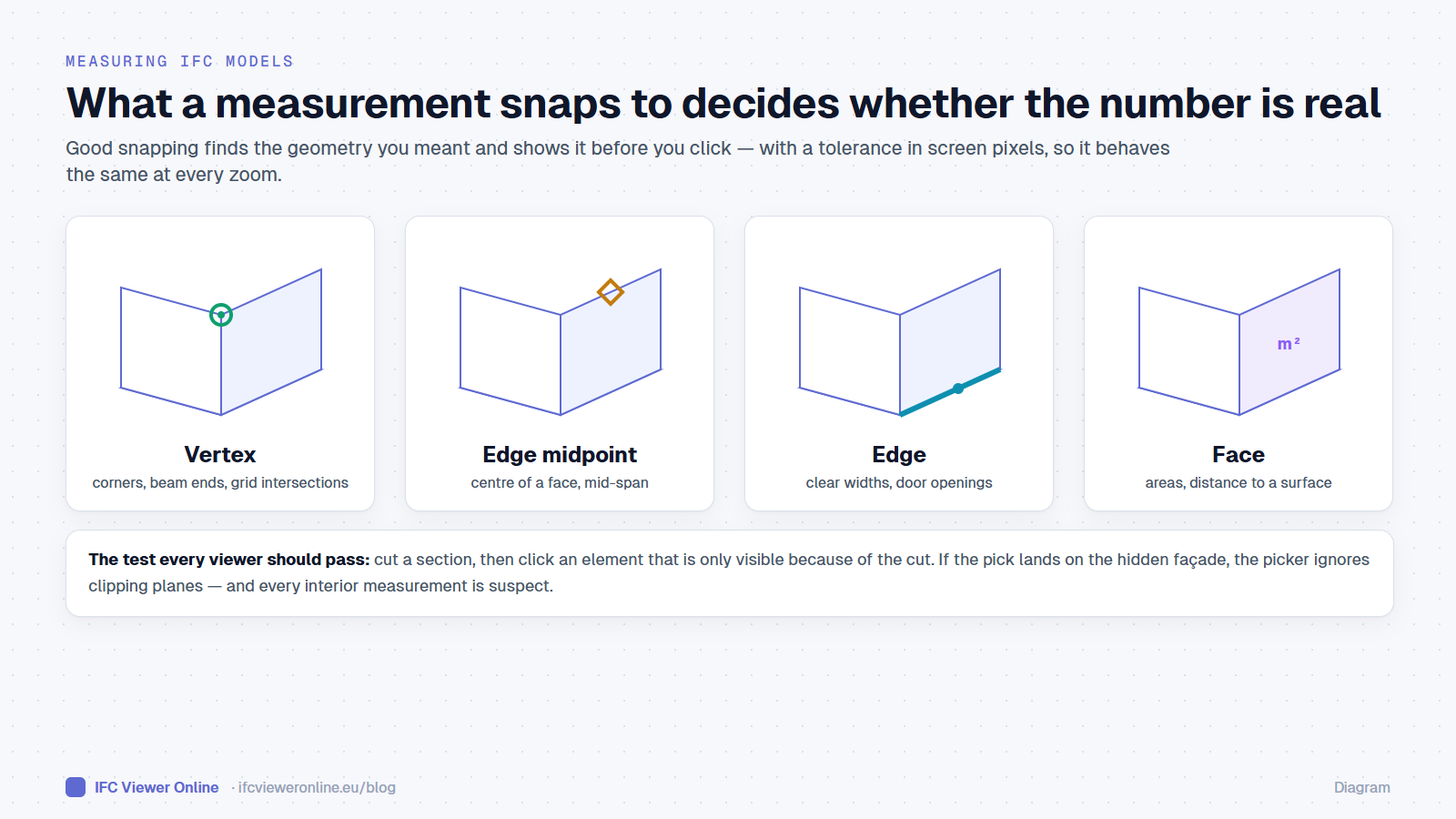 Die vier Fangziele. Zu wissen, welches das Werkzeug vor dem Klick gefunden hat, macht die Zahl vertrauenswürdig.
Eine Messung ist nur so gut wie ihre beiden Endpunkte. Guter Objektfang findet die Geometrie, die Sie meinten – einen Endpunkt, die Mitte einer Kante, einen Punkt auf einer Kante – und zeigt vor dem Klick an, was er gefunden hat.
| Fangziel | Einsatz | Falle |
|---|
| Endpunkt | Ecken, Trägerenden, Achsschnittpunkte | Tessellierte Rundungen haben viele Punkte; zoomen Sie, um den richtigen zu treffen |
| Kantenmitte | Mitte einer Wandfläche, Feldmitte | Bei schlecht tessellierten Modellen Mitte der Dreieckskante, nicht der Wand |
| Kante | Lichte Weiten, Türöffnungen | Ohne Lotmodus messen Sie diagonal |
| Fläche | Flächen, Abstand zu einer Oberfläche | Fläche der gewählten Facette, nicht des Raums |
Ein Detail zählt mehr, als es scheint: Der Fangradius sollte in Bildschirmpixeln gemessen werden, nicht in Metern. Ein Meter ist aus der Nähe eine sinnvolle Toleranz und aus fünfzig Metern absurd, wo er Punkte am falschen Element greift. Die Kalibrierung auf die Pixelgröße am Cursor hält das Verhalten bei jedem Zoom gleich.
Die fünf Messungen, die Sie wirklich brauchen
- Abstand – zwei Punkte, optional mit Lotmodus für lichte Weiten und Geschosshöhen.
- Weg – eine Kette von Punkten, für eine Kabeltrasse oder eine Fluchtweglänge.
- Fläche – ein Polygon oder die Fläche einer gewählten Facette.
- Winkel – drei Punkte, für Dach- und Rampenneigungen.
- Punkt – die Koordinaten eines einzelnen Punkts, nützlich zum Abgleich mit einem Aufmaß.
Innen messen: Schnitte, die die Auswahl respektiert
Um einen Deckenhohlraum oder einen Schacht zu messen, muss man das Gebäude aufschneiden. Hier lauert eine Falle, in die viele Web-Viewer tappen: Der Schnitt blendet die Fassade aus, doch die Auswahl trifft sie weiterhin. Sie klicken auf den Kanal, den Sie sehen, und bekommen die Wand, die Sie nicht sehen.
- Einzelne Ebenen entlang X, Y oder Z oder ausgerichtet an einer gewählten Fläche.
- Eine Schnittbox, um einen Raum oder Schacht zu isolieren.
- Geschossschnitte: Die Geschosshöhen werden aus dem IFC gelesen – korrigiert um Einheiten und Bezugshöhe –, und der Schnitt liegt auf Arbeitshöhe über dem Boden, wie in einem gezeichneten Grundriss.
Wenn Geschosshöhen falsch herauskommen – ein Grundrissschnitt, der durch eine Decke geht –, liegt die Ursache meist im Export, nicht im Viewer. Die häufigsten Fehler in IFC-Modellen behandelt die Geschoss- und Platzierungsprobleme dahinter.
Bemaßungen im Versand behalten
Eine Messung, die niemand sonst sieht, müssen Sie abtippen. Bemaßungen sollten in Screenshots, im Snapshot eines BCF-Themas und in aufgenommenen Videos und GIFs erscheinen – damit die Zahl mit dem Bild reist.
Für Issues heißt das: ein BCF-Thema, dessen Snapshot die zu schmale lichte Weite bereits zeigt. Wie solche Viewpoints in anderen Werkzeugen an der richtigen Stelle aufgehen, steht in BCF 2.1 vs. 3.0.
Tastatur, für alle, die den ganzen Tag messen
- M öffnet und schließt das Messpanel; die Zifferntasten der oberen Reihe wechseln das Werkzeug.
- Rechtsklick beendet oder bricht die laufende Messung ab.
- Escape geht jeweils eine Ebene zurück: Zeichnung abbrechen, Werkzeug verlassen, Panel schließen.
Ein IFC-Modell online messen: Abstände, Flächen, Winkel und Schnitte