返回 BIM 与 IFC 博客
工具与对比 · 2026-10-02 · 9 分钟
如何在线测量 IFC 模型:距离、面积、角度与剖切
在免费查看器里测量,往往就是在角点附近点一下然后碰运气。捕捉到真实的顶点和边、能穿过剖切面测量、并把尺寸保留在你发出去的图片里——这样的浏览器测量结果才值得引用。
 如何在线测量 IFC 模型:距离、面积、角度与剖切 — IFC Viewer Online article cover
大多数免费 IFC 查看器的“测量”按钮,做的事情和名字略有不同。你在角点附近点一下,工具取光标下那个三角面上最近的点,然后给你一个带四位小数、看似精确的数字。
做粗略检查没问题;但要写进发给施工方的邮件里,就不行了。两者的差别在三件事上:工具捕捉什么、是否尊重剖切,以及测量结果能否保留在你发出的图片中。
捕捉:决定数字是否可信的关键
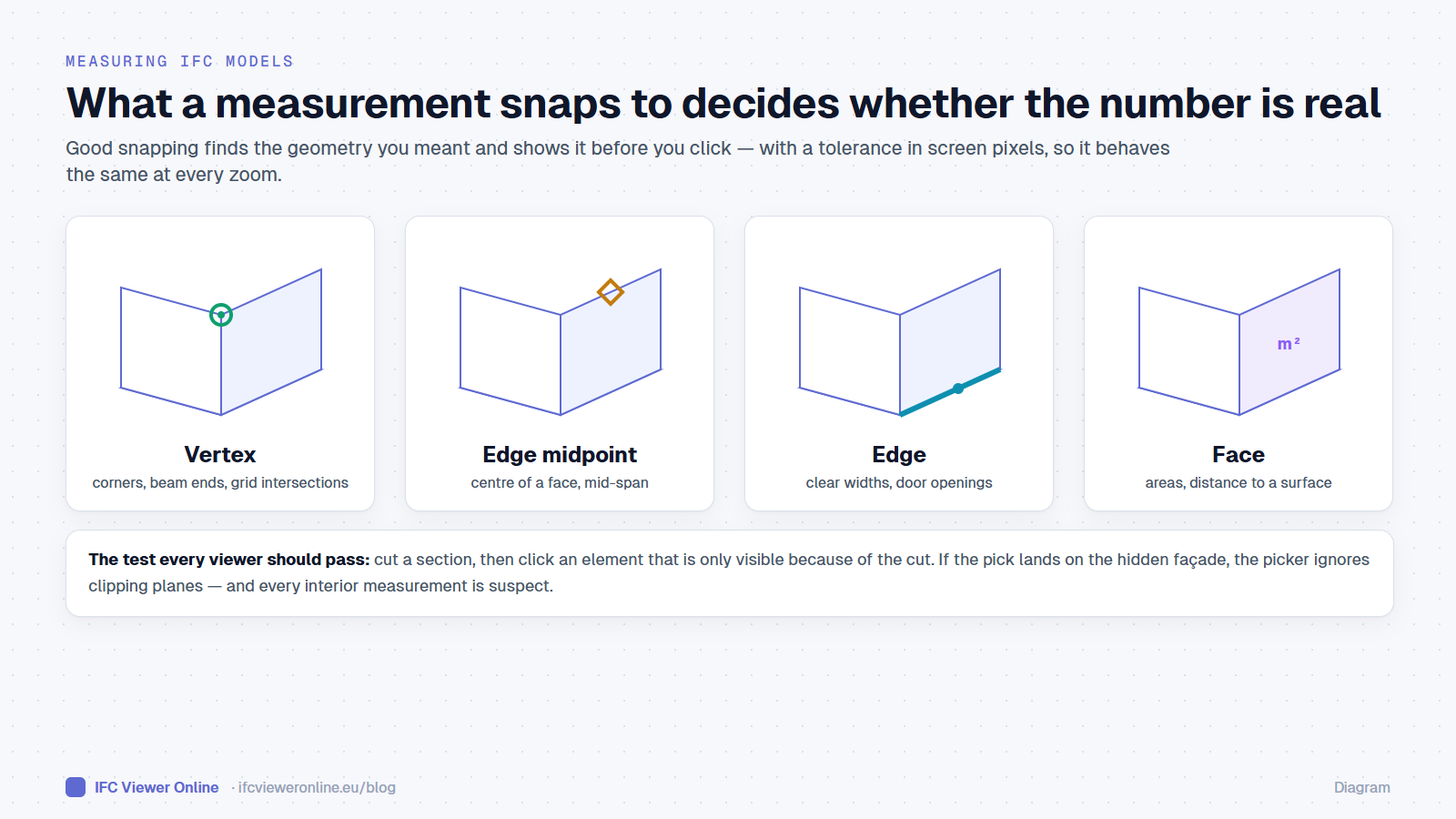 四种捕捉对象。点击前就知道工具捕捉到了什么,数字才值得信赖。
测量结果取决于它的两个端点。好的捕捉能找到你真正想点的几何——顶点、边的中点、边上的点——并在点击前告诉你找到了什么。
| 捕捉对象 | 用途 | 陷阱 |
|---|
| 顶点 | 角点、梁端、轴网交点 | 网格化的曲面顶点很多;放大后再选正确的那个 |
| 边中点 | 墙面中心、跨中 | 网格划分差的模型中,取的是三角形边的中点,而不是墙的中点 |
| 边 | 净宽、门洞 | 没有垂直模式时,量出来的是斜距 |
| 面 | 面积、到某个表面的距离 | 得到的是所选面的面积,不是房间面积 |
有个细节比看上去更重要:捕捉半径应该以屏幕像素计,而不是以米计。1 米的容差在近处很合理,但在 50 米外就很荒谬,会抓到错误构件上的点。按光标处的像素大小校准,能让任何缩放级别下的行为保持一致。
你真正需要的五种测量
- 距离——两点之间,可选垂直模式,用于测净宽和层高。
- 路径——一串点,用于电缆走向或疏散距离。
- 面积——多边形,或所选面的面积。
- 角度——三个点,用于屋面坡度和坡道坡度。
- 点——单个点的坐标,用于将模型与测量数据核对。
在内部测量:拾取要尊重剖切
要测吊顶空间或管井,就得把建筑剖开。很多 Web 查看器都会掉进这个陷阱:剖切在视觉上隐藏了外墙,但拾取仍然打在外墙上。你点的是看得见的风管,得到的却是看不见的墙。
- 沿 X、Y、Z 的单个剖切面,或与所选面对齐的剖切面。
- 剖切盒,用于单独查看一个房间或一个管井。
- 按楼层平面剖切:楼层标高从 IFC 读取——按单位和基准修正——剖切面位于楼面以上的工作高度,和绘制的平面图一样。
如果楼层标高算错了——平面剖切切穿了楼板——原因通常在导出,而不在查看器。IFC 模型最常见的错误 讲解了背后的楼层与定位问题。
让尺寸跟着图片走
别人看不到的测量,就得重新打一遍。尺寸应绘制在截图中、BCF 问题附带的快照里,以及录制的视频和 GIF 里——让数字和图片一起传递。
对问题来说,这意味着 BCF 问题的快照里已经显示出那个太小的净空。如何让这些视点在其他工具中打开在正确位置,见 BCF 2.1 与 3.0 的区别。
给整天测量的人:键盘操作
- M 打开或关闭测量面板;主键盘上方的数字键切换测量工具。
- 右键结束或取消正在进行的测量。
- Esc 逐级后退:取消绘制、退出工具、关闭面板。
如何在线测量 IFC 模型:距离、面积、角度与剖切