返回 BIM 与 IFC 博客
纸张在你动笔前就固定了视角。如果想从侧面看,就得重画。在 3D 草图中,每条线都保留空间位置:转动图形,继续画。下面就可以试:这是真实引擎,不是视频。
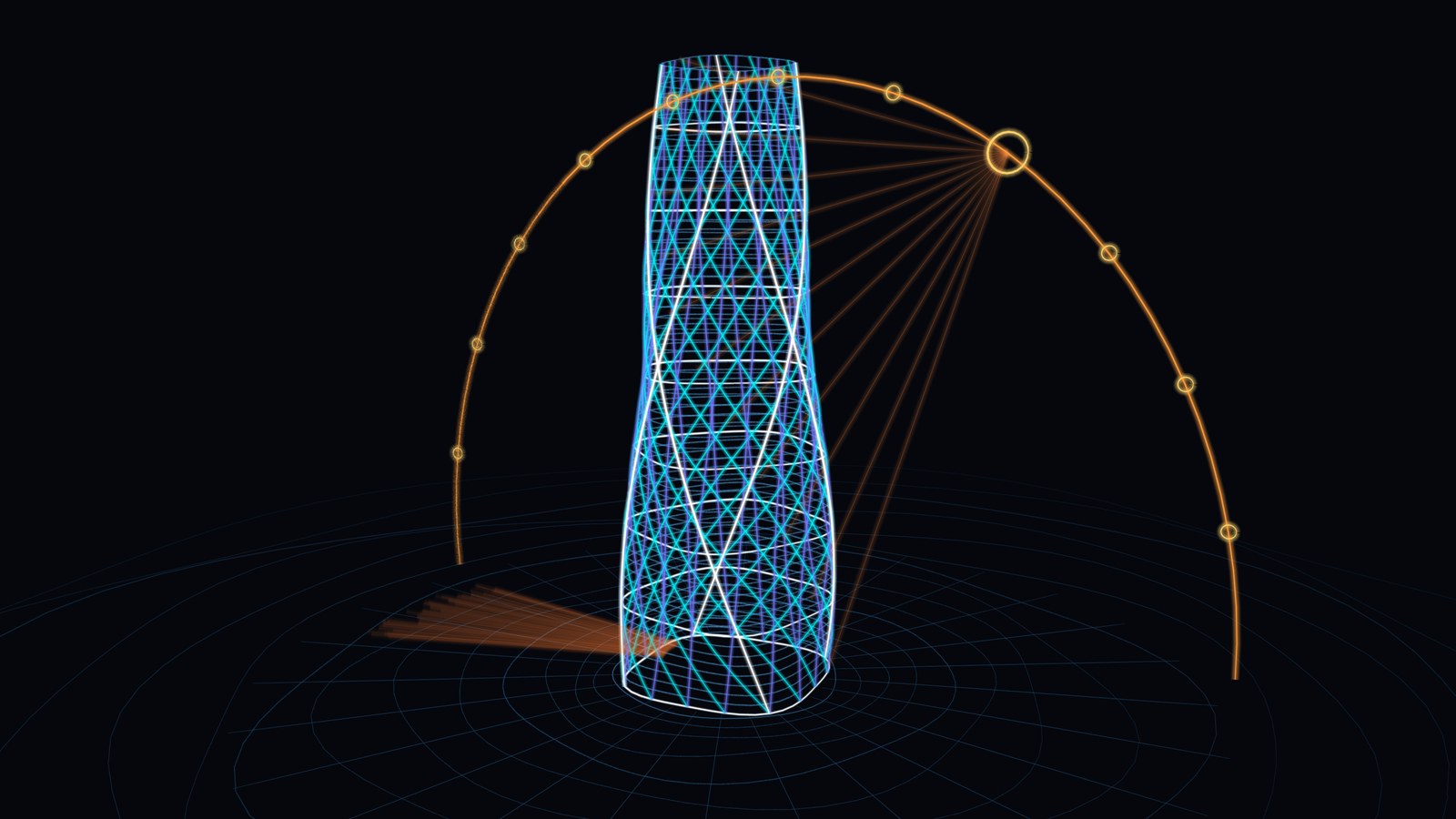
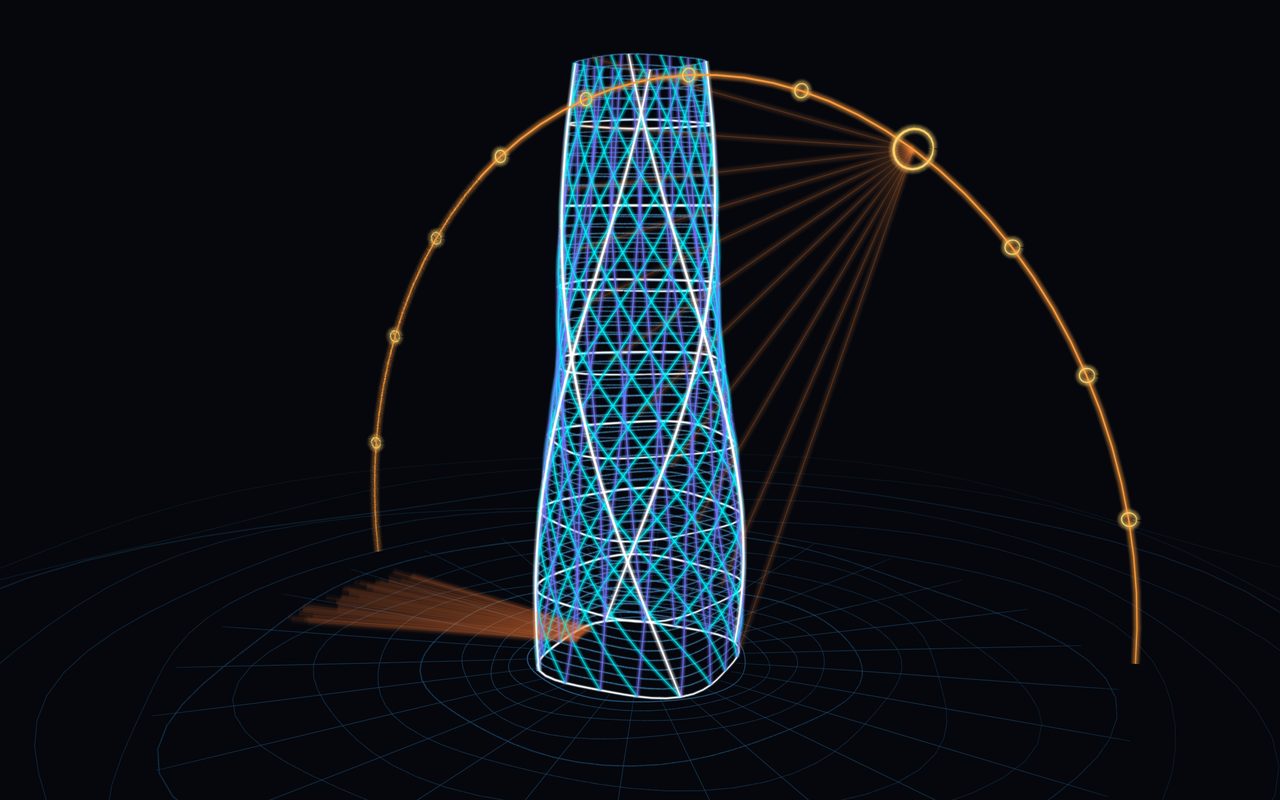
转动这座塔,然后在上面绘制
它会逐线回放。拖动可转动,按“绘制”可添加线条,也可以试试滤镜。你在这里的操作都不会保存。
在工作室中打开
要点
- 每条线都留在 3D 中:转动视图,它仍在原位。
- 你在可移动的平面上绘制,深度始终可控。
- 压感、稳定器、图层、混合模式和滤镜一应俱全。
- 在浏览器中运行,绘图保留在你的设备上。
如何让 3D 绘图保持可控
笔只在二维中移动,第三个维度必须另有来源。这就是绘图平面,工作室的触控设计大多围绕如何快速放置它。
- 选择平面,或保持“自动” 地面、正面、侧面一按即可。“自动”模式下,每一笔都落在最朝向你的平面上。
- 从已画的线开始 从另一条线的端点起笔,平面会移到该点,下一面墙就从转角长出来。
- 用两根手指转动 两指要么环绕,要么捏合,同一手势绝不混用。迷失方向时,“主页”可带你回来。
 用直线构成的三个马鞍形屋顶,配合铅笔和正片叠底的马克笔图层。由代码在工作室引擎中绘出。
线条:笔与屏幕之间发生了什么
工作室通过 Pointer Events[pointer] 读取压力和倾斜,应用你的压力曲线,再用类似 Krita 和 Clip Studio 的稳定器稳定线条。在笔画末端停住,它会变成直线、椭圆或矩形。没有压感的笔或手指则以速度代替。
 真实工作室的平板尺寸界面,在 Chromium 中模拟:工具、平面栏、四个图层、混合模式和滤镜。
图层和滤镜,不失 3D
每个图层都有不透明度、混合模式和滤镜:色相、饱和度、亮度、柔边、颗粒、辉光和双色调。它们不改动线条,可随时更改,并随图形一起转动。
 一幅图,六种外观。上排:无滤镜、蓝图、水彩。下排:粉笔、霓虹、褪色。
它在 3D 草图工具中的位置
这不是新品类:Feather[feather] 是专门的 3D 草图应用,Penzil[penzil] 多年前就在浏览器中展示过这一想法。这款的不同之处在于身边的工具:同一网站可打开 IFC 建筑模型,所以你可以在真实项目上绘制草图。
| 导出 | 打开方式 | 保留内容 |
|---|
| PNG 或分享卡片 | 任意位置、Instagram 快拍、LinkedIn | 外观,包括滤镜 |
| PSD | 能读取 PSD 的应用 | 图层、不透明度、混合模式、已烘焙的滤镜 |
| OpenRaster (.ora) | Krita、GIMP | 图层、不透明度、混合模式、已烘焙的滤镜 |
| SVG | 矢量编辑器 | 线条和混合模式,不含滤镜 |
| Blender 脚本 (.py) | Blender | 笔画转为 3D 曲线,不含滤镜 |
我们测试了什么,没测试什么
我们在 Chromium 中以手机、折叠屏和平板尺寸,用模拟笔和触控输入测试了工作室。Blender 脚本已在 Blender 4.5 中运行,其他软件也读取了 PSD 和 OpenRaster 文件。我们尚未用实体笔或实体设备测试,因此手势阈值可能需要调整。
在线 3D 草图:用触控笔或手指在空间中绘制,浏览器直接运行