BIM・IFCブログに戻る
無料 IFC ビューアの「計測」ボタンの多くは、名前から想像するものと少し違う動作をします。角の近くをクリックすると、カーソルの下にあった三角形上の最も近い点が選ばれ、小数点以下 4 桁の見せかけの精度で数値が返ってきます。
ざっと確認するならそれで十分です。しかし施工者へのメールに書く数値としては不十分です。違いは 3 つ。ツールが何にスナップするか、断面を尊重するか、そして計測結果が送る画像に残るかです。
スナップ:数値が本物かどうかを決めるもの
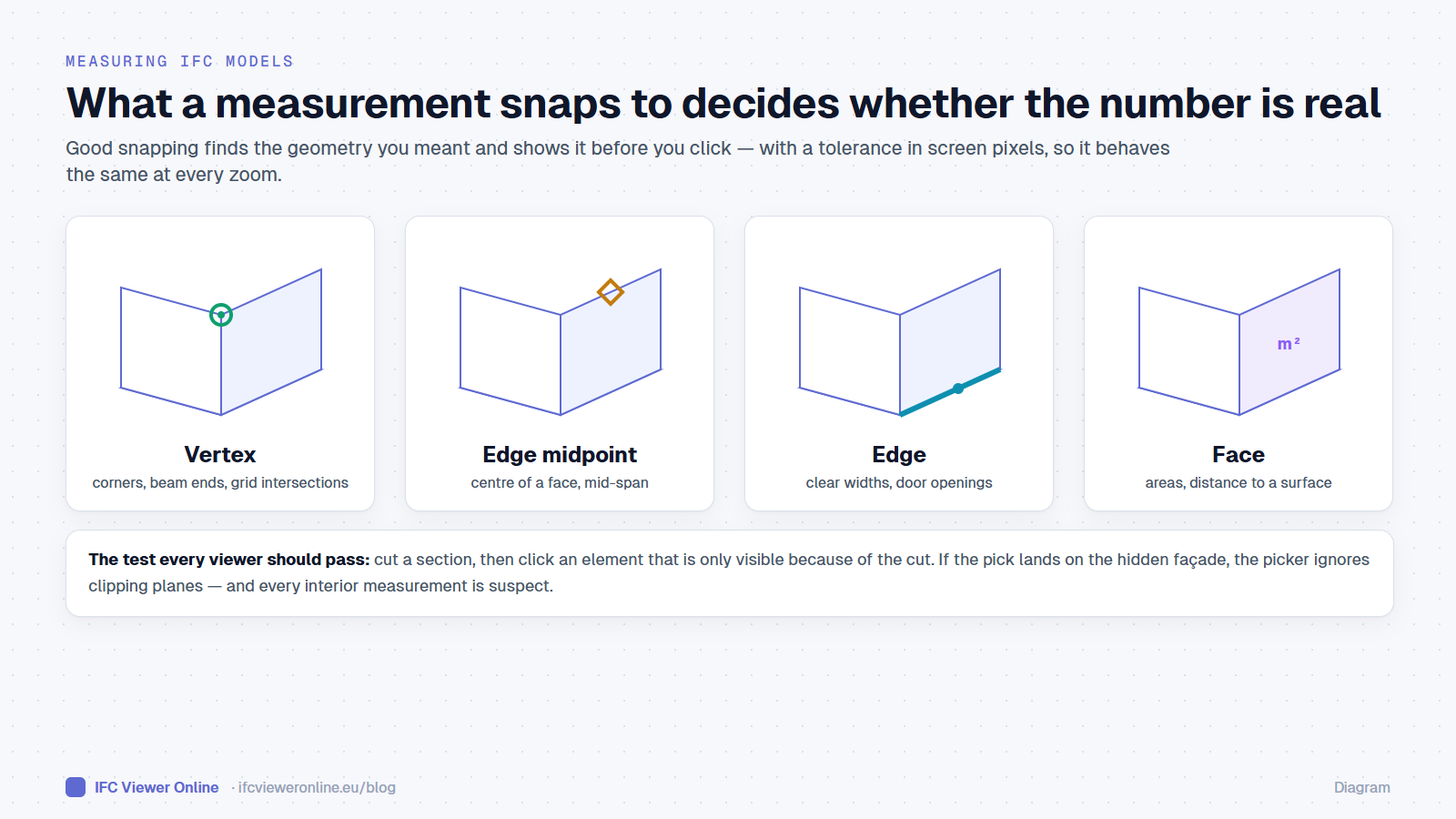 4 つのスナップ対象。クリック前にツールがどれを捉えたか分かることが、数値の信頼性につながります。
計測の精度は 2 つの端点で決まります。良いスナップは、狙ったジオメトリ(頂点、辺の中点、辺上の点)を見つけ、クリックする前にどれを見つけたかを示します。
| スナップ対象 | 用途 | 落とし穴 |
|---|
| 頂点 | 角、梁の端部、通り芯の交点 | テッセレーションされた曲面は頂点が多い。ズームして正しい点を選ぶ |
| 辺の中点 | 壁面の中央、スパン中央 | テッセレーションが粗いモデルでは、壁ではなく三角形の辺の中点になる |
| 辺 | 有効幅、ドア開口 | 垂直モードがないと斜めに計測してしまう |
| 面 | 面積、面までの距離 | 得られるのは選んだ面の面積で、室の面積ではない |
見た目以上に重要な点があります。スナップ半径はメートルではなく画面ピクセルで測るべきです。1m は近くでは妥当な許容値でも、50m 離れると誤った要素の点を拾う不合理な値になります。カーソル位置のピクセルサイズで調整すれば、どのズームでも同じ挙動になります。
本当に必要な 5 つの計測
- 距離:2 点間。有効幅や階高には垂直モードを使えます。
- 経路:点の連なり。ケーブルルートや避難距離に。
- 面積:多角形、または選んだ面の面積。
- 角度:3 点。屋根勾配やスロープ勾配に。
- 点:1 点の座標。測量データとの照合に便利です。
内部を計測する:ピッキングが断面を尊重すること
天井裏や配管シャフトを計測するには、建物を切り開く必要があります。ここで多くの Web ビューアがはまる落とし穴があります。断面は見た目上ファサードを隠しますが、ピッキングは依然としてそこに当たるのです。見えているダクトをクリックしたのに、見えていない壁が選ばれます。
- X・Y・Z 方向の単一断面、または選んだ面に揃えた断面。
- 断面ボックス。1 室や 1 本のシャフトだけを切り出せます。
- 階ごとの平断面:階高は IFC から読み取られ(単位と基準高さで補正)、断面は描かれた平面図と同じく床から作業高さの位置に置かれます。
階高がおかしく出る場合(平断面がスラブを貫通するなど)、原因はビューアではなくエクスポートにあることがほとんどです。IFC モデルでよくあるエラーで、その背後にある階や配置の問題を解説しています。
送る画像に寸法を残す
他の人に見えない計測は、打ち直す羽目になります。寸法はスクリーンショット、BCF 課題に添付するスナップショット、録画した動画や GIF に描き込まれるべきです。数値を画像と一緒に届けるためです。
課題で言えば、狭すぎる有効寸法がすでに写っているスナップショット付きの BCF トピックです。そのビューポイントを他のツールで正しい位置に開かせる方法はBCF 2.1 と 3.0 の違いにあります。
一日中計測する人のためのキーボード操作
- M で計測パネルを開閉。キーボード上段の数字キーでツールを切り替えます。
- 右クリックで進行中の計測を確定またはキャンセル。
- Esc で 1 段階ずつ戻ります。描画のキャンセル、ツールの終了、パネルを閉じる。
IFC モデルをオンラインで計測する方法:距離・面積・角度・断面