Torna al blog BIM e IFC
Strumenti e confronti · 2026-11-02 · 4 min
Apri tavole DXF e PDF accanto a un modello IFC, nel browser
La tavola è in un programma e il modello in un altro, quindi ogni controllo obbliga a cambiare finestra. Qui condividono schermo e sistema di coordinate, senza installare nulla.
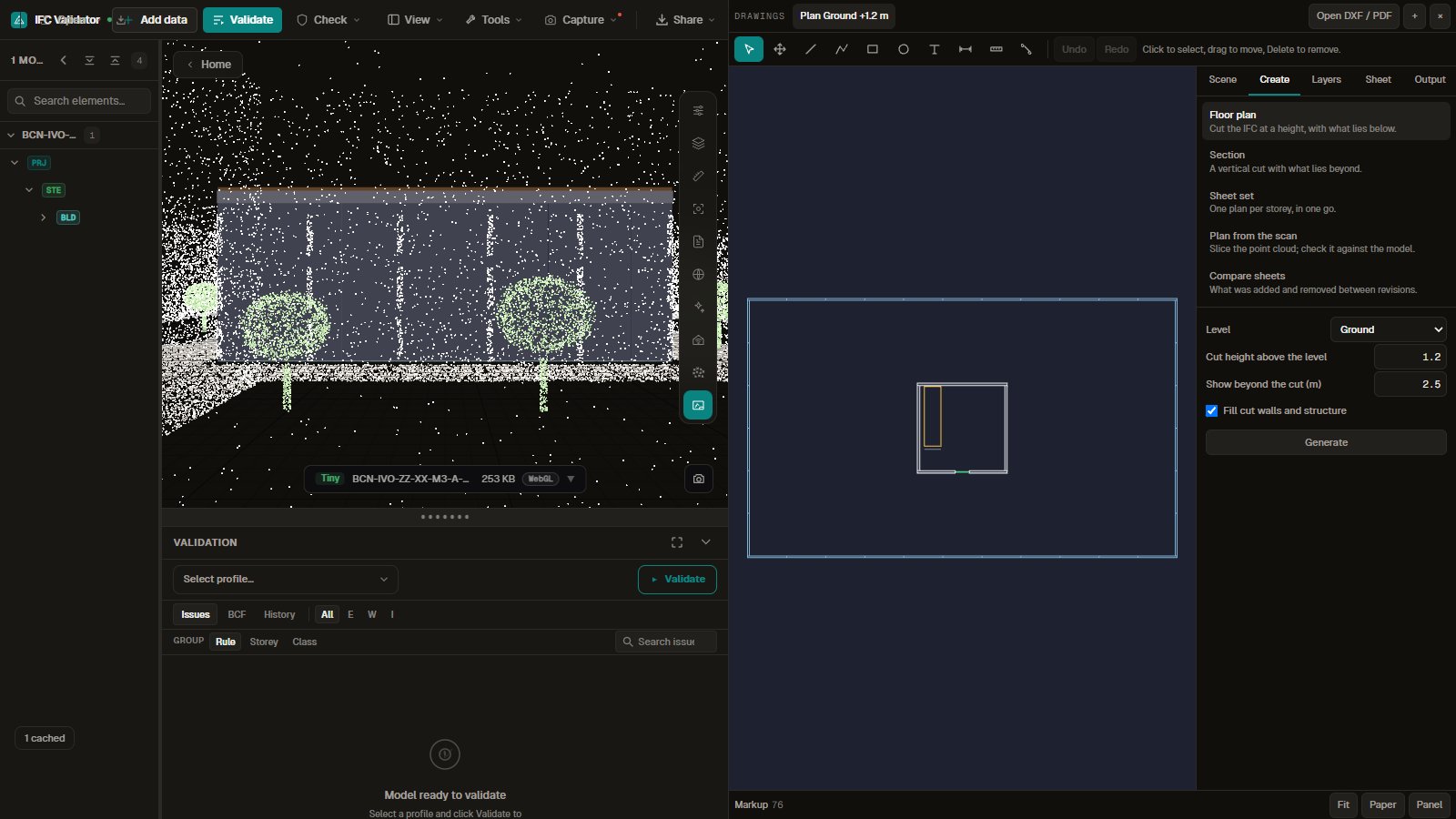 Modello IFC di un edificio a sinistra e la sua pianta con muri campiti a destra, nella stessa finestra del browser
La tavola arriva in PDF, il modello in IFC, e confrontarli significa due programmi e molte supposizioni. Aprili qui e stanno fianco a fianco, negli stessi metri.
In sintesi
- DXF e PDF si aprono accanto alla vista 3D, e un foglio può anche stare nella scena 3D.
- Due coppie di clic allineano un foglio al modello.
- Piante e sezioni si tagliano dall'IFC, con muri campiti e ciò che sta oltre.
- Esporta DXF, SVG o PDF, o un set completo in ZIP.
Un modello, una nuvola e una pianta in un solo schermo
Carica un piccolo IFC e una scansione laser, poi taglia da solo la prima pianta. Tutto avviene nel tuo browser.
Apri il visualizzatore IFC interattivo
Come allineare un foglio al modello
- Apri il file Trascina un DXF nel visualizzatore o usa Apri nel pannello Tavole. Arriva centrato su ciò che è già aperto, in scala secondo le unità del file.
- Imposta la scala, se serve Un PDF non ha unità reali. Clicca i due estremi di una lunghezza nota e scrivila.
- Abbina due punti Clicca un angolo del tuo foglio, poi lo stesso angolo sul riferimento, due volte. Scala, rotazione e posizione vengono calcolate, e puoi comunque scrivere valori esatti.
Cosa legge l'importatore e cosa no
Arrivano linee, polilinee, archi, spline, testi, retini, blocchi e quote, con i loro layer. Ciò che non si può leggere, come i solidi 3D, viene contato e nominato a schermo invece di sparire senza avviso.
L'applicazione reale con il modello dimostrativo di Poblenou. Il pannello occupa metà finestra e il modello continua a funzionare.
Apri tavole DXF e PDF accanto a un modello IFC, nel browser