Torna al blog BIM e IFC
Gemelli digitali · 2026-08-21 · 10 min
IFC e video su terreno 3D: demo interattiva di cantiere
Vedi il visualizzatore reale posizionare un video accanto all'IFC come schermo, overlay sul terreno o cartellone, poi prova posizione metrica e opacità nella demo nel browser.
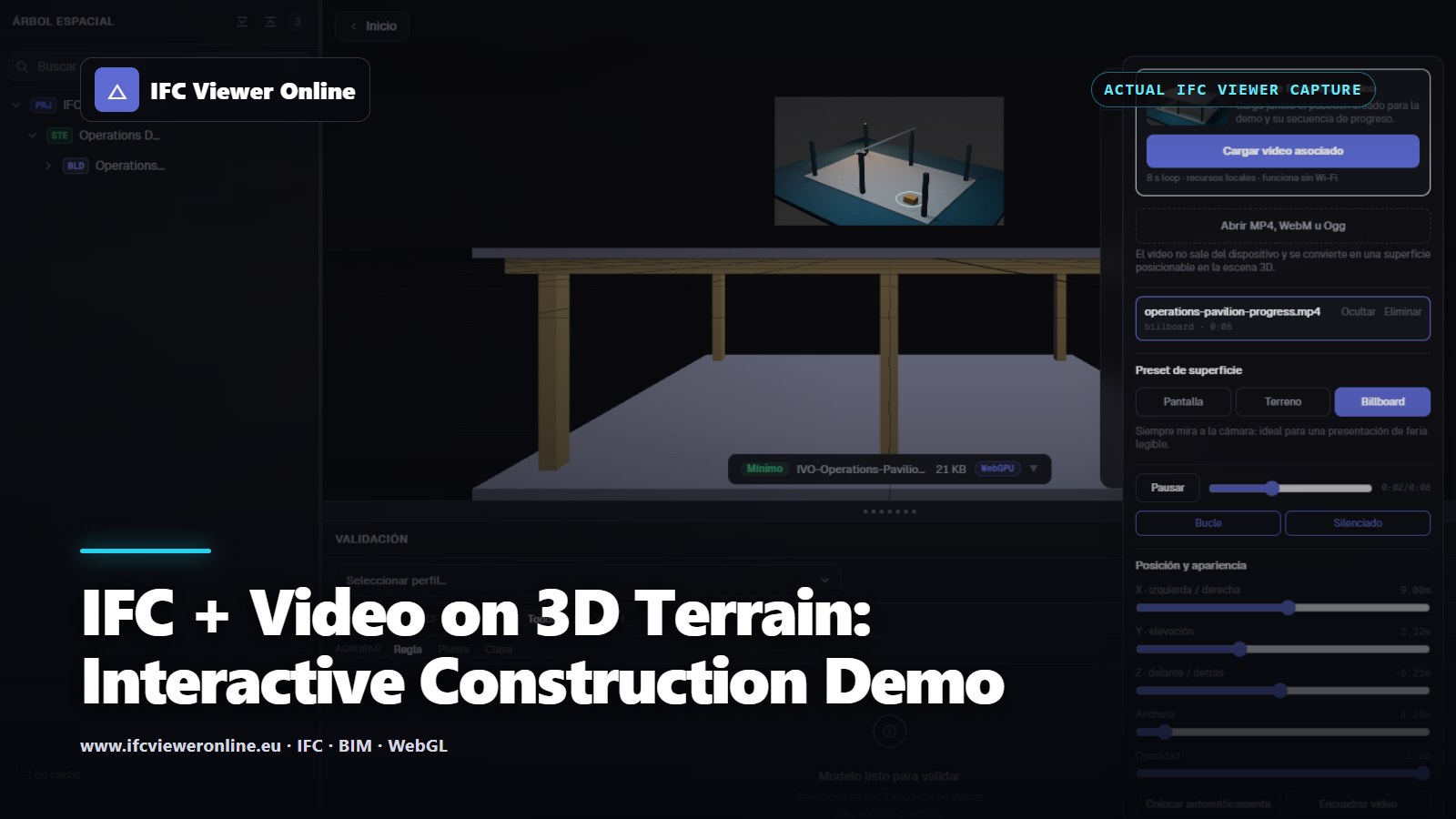 Copertina intitolata IFC e video su terreno 3D sopra una cattura reale del visualizzatore con il Padiglione Operativo e i controlli di posizionamento video
Un normale lettore video spiega il tempo ma perde lo spazio. Un normale visualizzatore IFC spiega lo spazio ma spesso perde l'evidenza visiva raccolta in cantiere. Mettere le due risorse in un unico frame 3D permette a chi presenta di indicare l'elemento progettato, il contesto del terreno e la condizione registrata senza cambiare applicazione.
L'obiettivo non è coprire tutto di video. È scegliere una modalità di posizionamento che risponda a una domanda dell'utente: cosa ha visto questa camera? Dove appartiene questa evidenza di avanzamento? Di quale superficie o area di lavoro si sta parlando?
Guarda il filmato di esempio offline
Loop di avanzamento cantiere del Padiglione Operativo
Loop sintetico di otto secondi abbinato al padiglione IFC4 incluso.
 Contenuto multimediale sintetico realizzato per questo repository; non rappresenta alcun progetto o cantiere reale.
Prova IFC + video 3D dal vivo
Avvia l'esempio dal vivo per caricare l'IFC di riferimento esatto, creare una texture video e inquadrare entrambe le risorse insieme. Il filmato parte silenziato e si ripete localmente, così la demo non dipende da un servizio di streaming o dal Wi-Fi della fiera.
Padiglione Operativo — texture IFC + video
Esempio WebGL interattivo che usa un modello IFC4 incluso e il suo loop sintetico di avanzamento come risorsa 3D rivolta verso la camera.
 IFC e video sono pronti — trascina per orbitare
Cattura reale del prodotto: l'IFC e l'MP4 inclusi vengono caricati insieme e la superficie video può essere posizionata, ridimensionata e resa trasparente.
IFC e video sono pronti — trascina per orbitare
Cattura reale del prodotto: l'IFC e l'MP4 inclusi vengono caricati insieme e la superficie video può essere posizionata, ridimensionata e resa trasparente.
Tre modalità di posizionamento, tre compiti diversi
 Schermo, overlay a terra e cartellone sono scelte di presentazione, non effetti visivi intercambiabili.
| Modalità | Uso migliore | Rischio principale |
|---|
| Schermo | Postazione di ispezione, facciata o camera su attrezzatura | Sembra scollegato se la sua posizione 3D è arbitraria |
| Terreno / suolo | Area di avanzamento, contesto da drone, evidenza di scavo | Z-fighting o falsa precisione su terreno irregolare |
| Cartellone | Fiere, tour guidati e narrazione rapida | Meno autorevole dal punto di vista spaziale perché segue la camera |
Opacità e terreno sono controlli di prodotto
L'opacità è utile quando il pubblico deve vedere la geometria progettata attraverso i pixel registrati. Non è un cursore decorativo: a opacità bassa il video può diventare impossibile da interpretare, mentre a opacità piena può nascondere l'evidenza IFC di cui si sta discutendo. Un valore predefinito utile mantiene il contenuto leggibile e offre uno stato di confronto con un clic.
Un video a terra ha bisogno anche di una larghezza metrica, una posizione locale, un imbardata e un piccolo offset di superficie. Se l'applicazione può campionare il terreno visibile o le mesh della scena, può agganciare il piano alla superficie. L'interfaccia dovrebbe comunque mostrare il posizionamento risultante: uno snap automatico è una comodità, non una trasformazione rilevata sul campo.
Il poster statico è usato dal player, dai metadati social e dal markup di ricerca video.
Regole di performance e ciclo di vita
- Crea l'HTMLVideoElement e la VideoTexture WebGL solo dopo che un utente apre l'esempio o la risorsa entra nel viewport.
- Riusa una singola texture mentre cambi opacità o posizionamento; non ricreare il decoder a ogni movimento dello slider.
- Metti in pausa il video quando è nascosto, e smaltisci l'elemento multimediale, la texture, il materiale, la geometria e l'object URL quando viene rimosso.
- Mantieni un poster statico nella pagina così utenti e crawler hanno contenuto utile prima che WebGL si avvii.
- Preferisci un piccolo loop locale MP4/WebM per le fiere, poi aggiungi camera WebRTC o cattura schermo come sorgente esplicitamente dal vivo.
Una narrazione da cinque minuti per la fiera
- Apri l'IFC da solo e inquadra il padiglione.
- Carica il filmato corrispondente come cartellone così ogni visitatore può vederlo subito.
- Passa alla modalità terreno e regola l'opacità per rivelare la relazione spaziale.
- Muovi la camera mentre il filmato continua, dimostrando che fa parte della scena 3D e non è una sovrapposizione sulla pagina web.
- Chiudi caricando di nuovo offline la stessa coppia e spiega come una camera reale, uno schermo condiviso o un'ispezione registrata potrebbero sostituire la sorgente sintetica.
Se l'evidenza deve restare ispezionabile come punti XYZ invece che come pixel, usa l'architettura LiDAR temporale e MCAP. Se il confronto è statico e misurato, parti da l'allineamento Scan-to-BIM tra IFC e nuvola di punti.
IFC e video su terreno 3D: demo interattiva di cantiere