Retour au blog BIM & IFC
Jumeaux numériques · 2026-08-21 · 10 min
IFC + vidéo sur terrain 3D : démo interactive de suivi de chantier
Découvrez comment le visualiseur place réellement la vidéo à côté de l'IFC en écran, en surimpression sur le terrain ou en panneau face caméra, puis testez la position métrique et l'opacité dans la démo du navigateur.
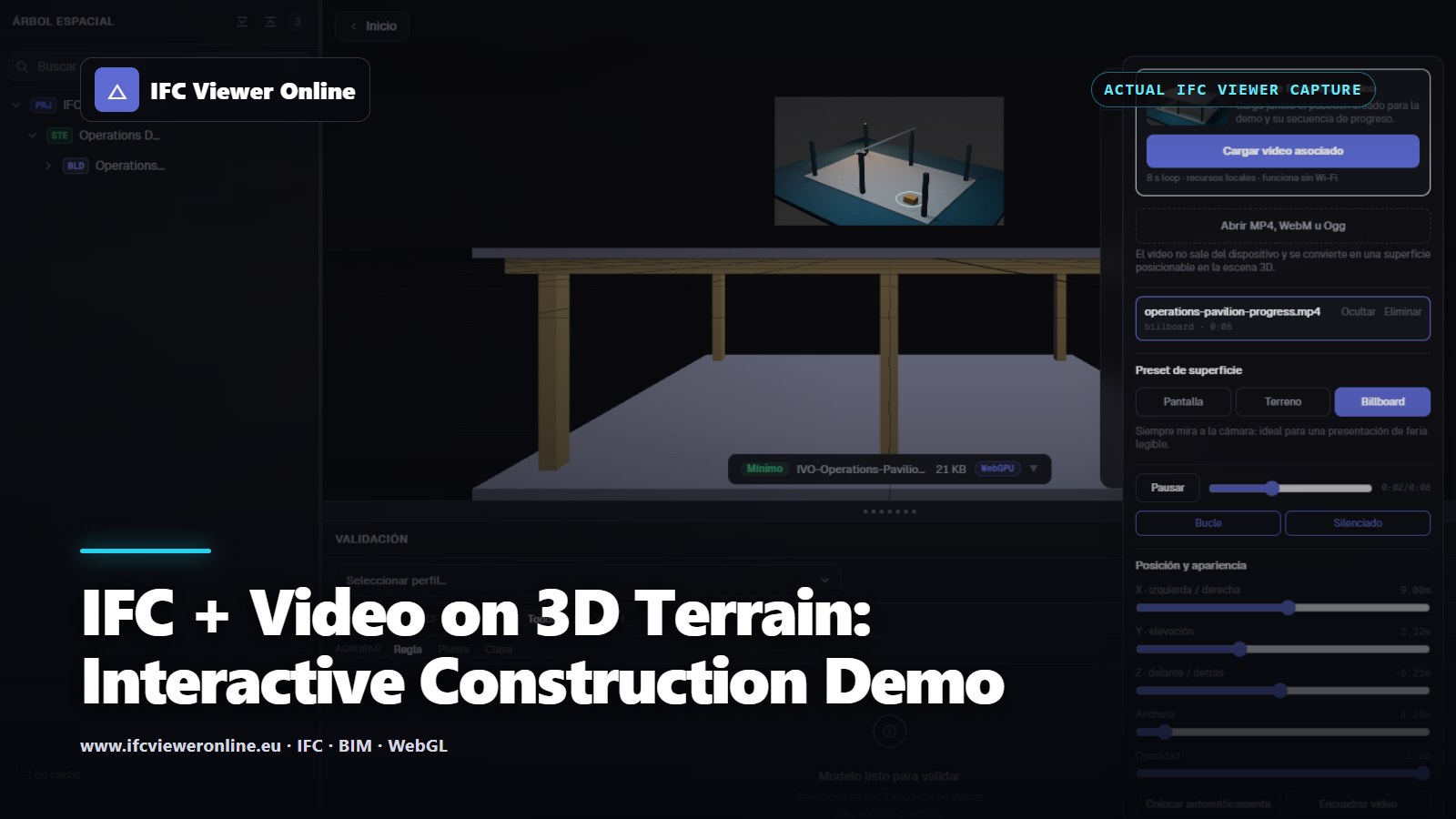 Couverture intitulée IFC et vidéo sur terrain 3D, sur une capture réelle du visualiseur montrant le pavillon des opérations et les commandes de placement de la vidéo
Un lecteur vidéo classique explique le temps, mais perd l'espace. Un visualiseur IFC classique explique l'espace, mais perd souvent la preuve visuelle capturée sur site. Réunir les deux ressources dans un même cadre 3D permet à un présentateur de montrer l'élément conçu, le contexte du terrain et l'état enregistré, sans changer d'application.
L'objectif n'est pas de plaquer de la vidéo partout. Il s'agit de choisir un mode de placement qui répond à une question de l'utilisateur : qu'a vu cette caméra ? Où se rattache cette preuve d'avancement ? De quelle surface ou zone de travail parle-t-on ?
Regarder la séquence d'exemple hors ligne
Boucle de suivi de chantier du pavillon des opérations
Boucle synthétique de huit secondes associée au pavillon IFC4 fourni.
 Média synthétique créé pour ce dépôt ; aucun projet ni site réel n'est représenté.
Essayer l'IFC + vidéo 3D en direct
Lancez l'exemple en direct pour charger l'IFC correspondant exact, créer une texture vidéo et cadrer les deux ressources ensemble. La séquence démarre en muet et boucle localement, si bien que la démo ne dépend d'aucun service de streaming ni du Wi-Fi du salon.
Pavillon des opérations — IFC + texture vidéo
Exemple WebGL interactif utilisant un modèle IFC4 fourni et sa boucle synthétique de suivi correspondante comme ressource 3D face caméra.
 L'IFC et la vidéo sont prêts — faites glisser pour orbiter
Capture réelle du produit : l'IFC fourni et le MP4 sont chargés ensemble, et la surface vidéo peut être positionnée, redimensionnée et rendue transparente.
L'IFC et la vidéo sont prêts — faites glisser pour orbiter
Capture réelle du produit : l'IFC fourni et le MP4 sont chargés ensemble, et la surface vidéo peut être positionnée, redimensionnée et rendue transparente.
Trois modes de placement, trois usages différents
 Écran, surimpression au sol et panneau face caméra sont des choix de présentation, pas des effets visuels interchangeables.
| Mode | Meilleur usage | Risque principal |
|---|
| Écran | Poste d'inspection, caméra de façade ou d'équipement | Paraît détaché si sa position 3D est arbitraire |
| Sol / terrain | Zone d'avancement, contexte drone, preuve de terrassement | Z-fighting ou fausse précision sur un terrain irrégulier |
| Panneau face caméra | Salons, visites guidées et narration rapide | Moins fiable spatialement, car il suit la caméra |
L'opacité et le terrain sont des commandes du produit
L'opacité est utile quand le public doit voir la géométrie conçue à travers les pixels enregistrés. Ce n'est pas un curseur décoratif : à faible opacité, la vidéo peut devenir impossible à interpréter, tandis qu'à pleine opacité, elle peut masquer la preuve IFC dont on discute. Une valeur par défaut utile garde le média lisible et propose un état de comparaison en un clic.
Une vidéo au sol a également besoin d'une largeur métrique, d'une position locale, d'un cap (yaw) et d'un léger décalage de surface. Si l'application peut échantillonner le terrain visible ou les maillages de la scène, elle peut aligner (snap) le plan sur la surface. L'interface doit néanmoins exposer le placement obtenu ; un alignement automatique est une commodité, pas une transformation géodésique relevée.
L'image d'aperçu stable est utilisée par le lecteur, les métadonnées sociales et le balisage de recherche vidéo.
Règles de performance et de cycle de vie
- Ne créez le HTMLVideoElement et la VideoTexture WebGL qu'après que l'utilisateur ouvre l'exemple ou que la ressource entre dans la zone visible.
- Réutilisez une même texture lors des changements d'opacité ou de placement ; ne recréez pas le décodeur à chaque mouvement de curseur.
- Mettez la vidéo en pause quand elle est masquée, et libérez (dispose) l'élément média, la texture, le matériau, la géométrie et l'URL d'objet lors de sa suppression.
- Conservez une image d'aperçu statique dans la page pour que les utilisateurs et les robots d'indexation disposent d'un contenu utile avant le démarrage de WebGL.
- Préférez une petite boucle MP4/WebM locale pour les salons, puis ajoutez une caméra WebRTC ou une capture d'écran comme source explicitement en direct.
Un scénario de cinq minutes pour un salon
- Ouvrez l'IFC seul et cadrez le pavillon.
- Chargez la séquence correspondante en panneau face caméra pour que chaque visiteur la voie immédiatement.
- Passez en mode sol et ajustez l'opacité pour révéler la relation spatiale.
- Déplacez la caméra pendant que la séquence continue, pour démontrer qu'elle fait partie de la scène 3D et non d'une surimpression sur la page web.
- Terminez en rechargeant la même paire hors ligne, et expliquez comment une caméra réelle, un partage d'écran ou une inspection enregistrée pourrait remplacer la source synthétique.
Si la preuve doit rester inspectable sous forme de points XYZ plutôt que de pixels, utilisez l'architecture LiDAR temporel et MCAP. Si la comparaison est statique et mesurée, commencez par l'alignement Scan-to-BIM IFC + nuage de points.
IFC + vidéo sur terrain 3D : démo interactive de suivi de chantier