IFC Viewer Online · Retour au blog BIM & IFC
Validation · 2026-06-30 · 9 min
Model checker IFC : vérifier un fichier IFC en ligne, gratuit
Ouvrez un fichier IFC dans le navigateur : le contrôle lui attribue une note de 0 à 100, liste ce qu’il faut corriger en premier et montre chaque élément en défaut en 3D. Cinq étapes, avec une capture pour chacune.
 Vérificateur de maquettes IFC dans le navigateur : un élément sans matériau sélectionné en 3D dans IFC Viewer Online, avec le Health Score et les problèmes à corriger en premier
Un model checker IFC lit le fichier et vous dit ce qui ne va pas dans ses données avant que quelqu’un d’autre ne le découvre. Celui-ci s’exécute dans le navigateur : ouvrez IFC Viewer Online, déposez le fichier .ifc, et il applique 44 règles, note la maquette de 0 à 100 et liste ce qu’il faut corriger en premier. Rien n’est installé et le fichier n’est pas envoyé.
L’essentiel
- Gratuit dans le navigateur, sans compte : 44 règles sur les fichiers IFC2x3, IFC4 et IFC4x3.
- Le fichier reste sur votre ordinateur. Le contrôle s’exécute dans l’onglet.
- Chaque règle en défaut montre ses éléments en 3D et la façon de les corriger dans Revit, Archicad, Tekla ou Allplan.
- Un fichier IDS contrôle les exigences de votre projet ; le rapport s’exporte pour impression, en CSV, JSON, BCF et COBie.
Comment contrôler une maquette IFC en cinq étapes
1. Ouvrir le fichier IFC
Faites glisser le fichier sur la page, ou choisissez-le avec Open (Ouvrir). La maquette s’affiche en 3D et le contrôle démarre tout seul. Quand il se termine, le bouton Validate (Valider) affiche la note et le panneau en dessous liste les trois problèmes qui feraient regagner le plus de points.
 La maquette d’exemple duplex de buildingSMART juste après l’ouverture : note de 77, et les trois règles qui lui coûtent le plus.
2. Voir les éléments en défaut en 3D
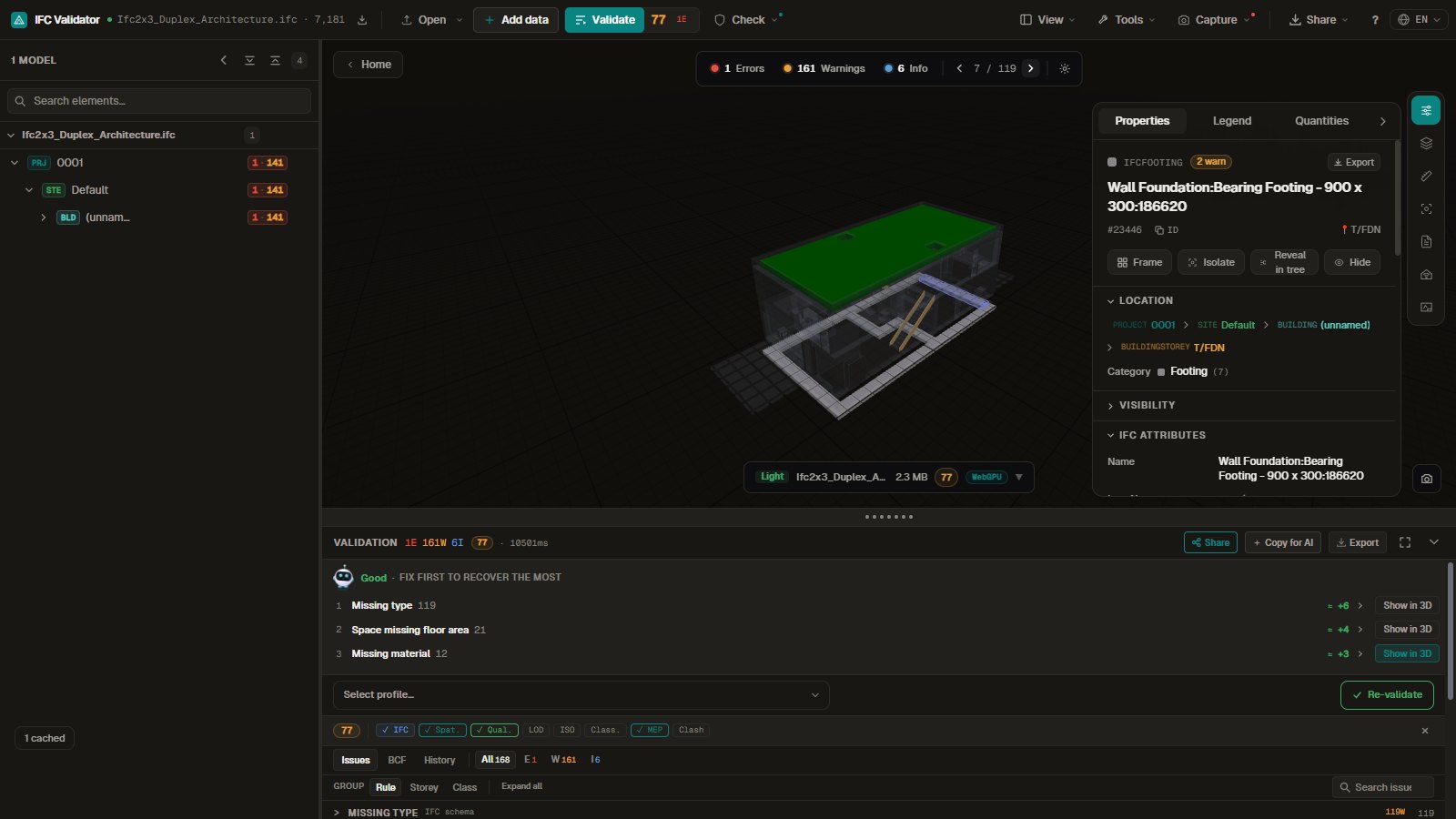
Appuyez sur Show in 3D (Afficher en 3D) sur un problème et parcourez ses éléments avec les flèches en haut. Chacun est sélectionné dans la maquette, et ses attributs IFC, son niveau et ses jeux de propriétés s’ouvrent à droite : vous voyez de quel mur ou de quelle porte il s’agit et ce qui lui manque.
 Élément 3 sur 119 sans type : un mur extérieur du niveau 1 (Level 1), sélectionné dans la maquette.
3. Lire la correction pour votre logiciel de modélisation
Ouvrez une règle dans la liste des problèmes. Dessous figurent une courte explication et les étapes pour la corriger dans Revit, Archicad, Tekla ou Allplan, choisies d’après l’application qui a exporté le fichier. Les mêmes consignes sont publiées, règle par règle, dans la liste des erreurs de validation IFC et de leurs corrections.
 La règle Missing type ouverte : ce qu’elle signifie, et ce qu’il faut changer dans Revit avant d’exporter à nouveau.
4. Contrôler les exigences du projet avec l’IDS
Les 44 règles sont les mêmes pour toutes les maquettes. Ce que demande votre client (un degré de résistance au feu sur chaque mur, un code de classification sur chaque porte) va dans un fichier IDS. Choisissez Check (Contrôler), puis Check against IDS (Contrôler selon un IDS), et chargez-le ; les exemples de la fenêtre permettent d’essayer sans fichier. Toutes les facettes de l’IDS 1.0 sont évaluées. [ids]
 La spécification d’exemple qui exige FireRating sur les murs : 57 murs contrôlés, 57 en échec.
5. Exporter le rapport
L’export propose six formats : le résultat complet en JSON, le tableau des problèmes en CSV, un certificat, les problèmes en BCF pour votre outil de coordination, un rapport de livraison imprimable (à imprimer en PDF) et un classeur COBie 2.4. Filtrez par gravité avant de télécharger si le destinataire n’a besoin que des erreurs.
 Les six formats d’export d’un contrôle.
Ce que le model checker vérifie
| Niveau | Question | Exemples de ce qu’il détecte |
|---|
| Schéma | S’agit-il d’un fichier IFC lisible, d’une version connue ? | Schéma inconnu, en-tête manquant, entités impossibles à lire |
| Règles de qualité (44) | Les données sont-elles exploitables par la personne suivante ? | GlobalId en double, éléments hors de tout niveau, noms vides, types, matériaux, jeux de propriétés ou classification manquants |
| Exigences (IDS) | La maquette contient-elle ce que ce projet demande ? | Murs sans FireRating, portes sans code de classification, propriété dont la valeur n’est pas dans la liste autorisée |
Les deux premiers niveaux s’appliquent à tous les fichiers. Le troisième demande un fichier IDS, le vôtre ou un exemple.Le service de validation de buildingSMART couvre un autre terrain : la syntaxe STEP, le schéma et les règles normatives de la norme, sur un fichier envoyé de 256 Mo au plus et avec un compte. [bsi-validate] Utilisez-le quand vous devez montrer qu’un fichier est conforme à la norme, et un outil comme celui-ci pour savoir si les données sont complètes. Vous cherchez la page sur la validation de maquette IFC en ligne ? Elle explique le validateur règle par règle.
Vérification de la classification IFC
Une règle signale chaque élément sans référence de classification. Pour exiger un système et un format de codes, écrivez-le dans un fichier IDS : la facette de classification prend le système (Uniclass, OmniClass, une table nationale) et la valeur. La page du vérificateur de classification IFC montre le contrôle sur un exemple, et comment les codes de classification vivent dans une maquette IFC explique où le logiciel de modélisation les range.
Contrôle de santé de la maquette : ce que la note signifie
Le Health Score pondère chaque règle en défaut par sa gravité et par le nombre d’éléments touchés : une erreur pèse donc plus que de nombreuses remarques. Servez-vous-en comme barrière de livraison. La page du contrôle de santé d’une maquette IFC produit la note avec un rapport imprimable, et le guide du Health Score explique le calcul.
| Note | Lecture | Que faire |
|---|
| 90–100 | Prête à être livrée | Accepter et déposer dans l’environnement commun de données (CDE) |
| 75–89 | Bonne, problèmes mineurs | Utiliser pour la coordination ; corriger avant la livraison formelle |
| 50–74 | À retravailler | Renvoyer à l’auteur avec le rapport |
| 0–49 | Inexploitable en aval | Ne pas accepter |
Inscrivez les deux seuils que vous utilisez (coordination et livraison) dans la convention BIM (BEP).Quand lancer le contrôle
- Avant le dépôt dans l’environnement commun de données : l’ISO 19650-2 demande à chaque équipe de tâche de vérifier ses informations avant de les partager.
- Avant une séance de détection des conflits : les éléments hors de la structure spatiale et la géométrie défectueuse produisent de faux conflits.
- Quand une maquette arrive d’un sous-traitant, avant que quiconque travaille dessus.
- À la remise, avec l’IDS des exigences d’information sur l’actif.
Quand un autre outil de vérification est préférable
Cet outil a des règles fixes plus l’IDS. Si vous devez écrire vos propres règles géométriques (dégagements, cheminements d’évacuation), ou suivre pendant des mois les conflits entre disciplines, un moteur de règles pour poste de travail fait plus. La comparaison des model checkers IFC met dix outils côte à côte, avec leurs prix publiés.
Essayer le contrôle sur un exemple
La maquette duplex utilisée dans les captures ci-dessus. Ouvrez le panneau de validation pour voir sa note et ses problèmes.
IFC2x3 · 2.4 MB
Ouvrir la visionneuse IFC interactive
Model checker IFC : vérifier un fichier IFC en ligne, gratuit