Retour au blog BIM & IFC
Outils & comparatifs · 2026-10-16 · 10 min
Vérifier les dégagements dans une maquette IFC : circulations, portes, hauteur libre et rampes, Conforme ou Non conforme
Une revue de conception demande rarement « quelle est la largeur de cette circulation ? ». Elle demande « fait-elle au moins 1,20 m ? ». Rattacher l'exigence à la mesure, et voir Conforme ou Non conforme sur l'étiquette, dans la capture et dans l'export, transforme une cote en contrôle exploitable.
 Vérifier les dégagements dans une maquette IFC : circulations, portes, hauteur libre et rampes, Conforme ou Non conforme — IFC Viewer Online article cover
La cote n'est que rarement le sujet. Un relecteur qui mesure une circulation veut savoir si elle respecte le programme ; un responsable de chantier qui mesure la hauteur sous une gaine veut savoir si une personne ou un transpalette passe. Écrire « 1,14 m » dans un commentaire laisse la comparaison à celui qui lit, qui ne connaît peut-être pas l'exigence.
La mesure porte donc son exigence. Vous énoncez « au moins 1,20 m » une seule fois, l'étiquette dans la maquette affiche une coche ou une croix, le panneau indique « non conforme de 6 cm », et l'export contient une colonne qui dit Non conforme. Voilà à quoi ressemble un contrôle quand il quitte votre écran.
L’essentiel
- Mesurez les largeurs libres d'équerre à la face : outil de distance, mode perpendiculaire.
- La hauteur libre se mesure d'un clic sur le sol ; l'écart entre deux éléments, de deux clics, calculé à partir de leur géométrie.
- Ajoutez une exigence (au moins, au plus ou entre) ou cliquez sur un préréglage : circulation, porte, hauteur libre, rampe, giration, angle droit.
- Contrôlez la bonne grandeur : la valeur, la hauteur (ΔZ), la pente en pourcentage ou un volume.
- Conforme ou Non conforme s'affiche sur l'étiquette 3D (avec ✓ ou ✗, pas seulement en couleur), dans les captures, dans les instantanés BCF et dans le CSV.
- Les préréglages sont des valeurs de référence, pas votre réglementation. Saisissez le nombre qu'exigent votre réglementation ou votre programme et notez la source.
Essayez : mesurer un dégagement et le contrôler
Ouvre un IFC d'exemple avec l'outil de distance activé. Mesurez entre deux murs, sélectionnez la mesure et cliquez sur un préréglage tel que « Circulation ≥ 1,20 ».
Ouvrir la visionneuse IFC interactive
Mesurer la cote libre, pas une diagonale
Un dégagement mesuré d'un angle à l'autre en travers d'une circulation est toujours un peu plus long que la largeur de celle-ci, et toujours dans le sens qui fait paraître conforme une circulation qui ne l'est pas. Utilisez le mode perpendiculaire : cliquez sur la face d'un mur, puis sur l'autre, et la distance est prise d'équerre à la première face. Pour une porte, mesurez entre les huisseries (ou entre le vantail et la butée), pas entre les baies du mur.
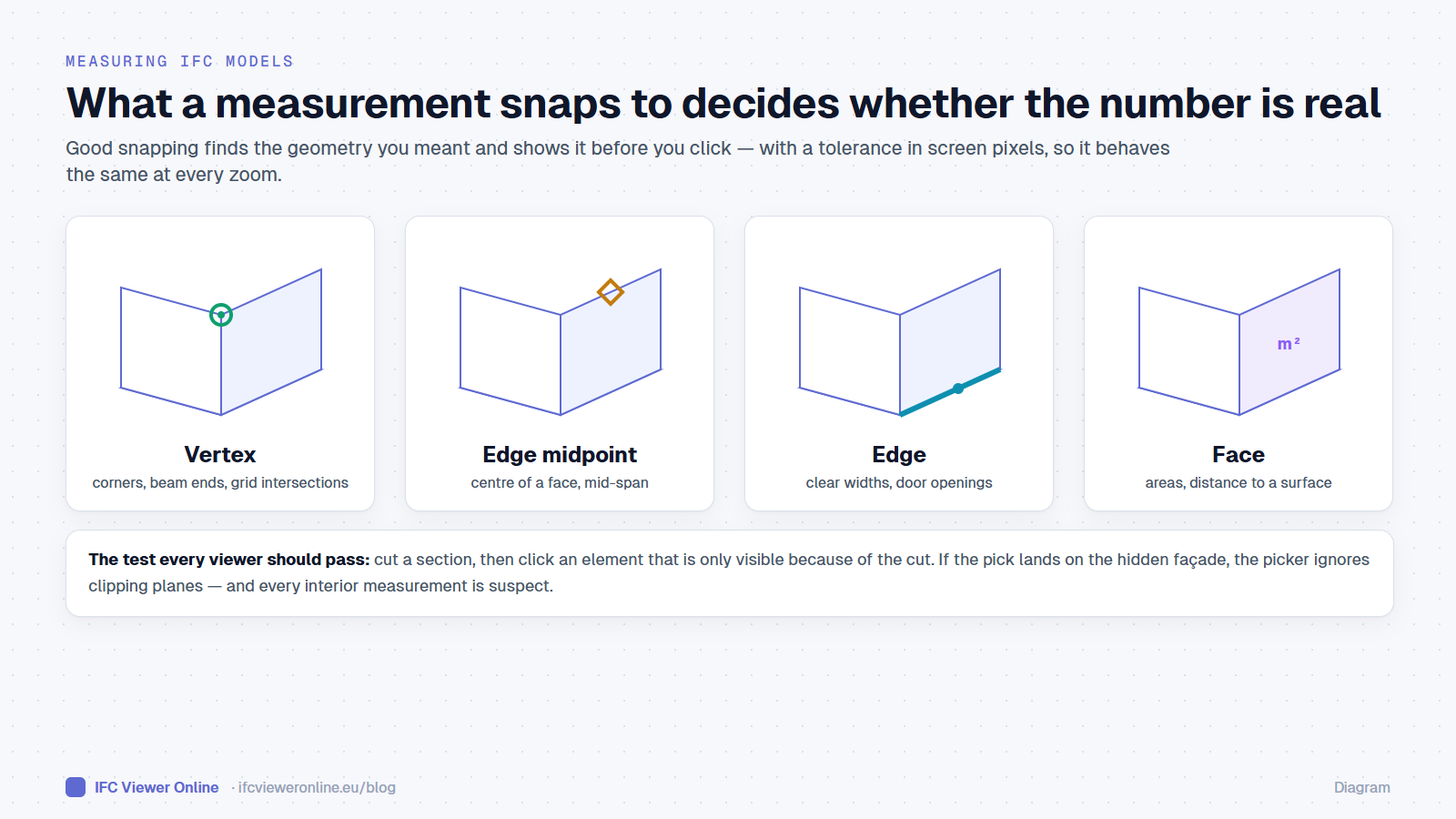
Si l'espace à mesurer est à l'intérieur du bâtiment, ouvrez-le d'abord par une coupe. Une boîte de coupe autour d'une circulation, ou une coupe en plan à hauteur de travail sur le niveau, rend cliquables les murs dont vous avez besoin ; le pointage respecte la coupe, vous ne mesurez donc pas la façade par erreur. Comment mesurer une maquette IFC en ligne détaille l'accrochage et les coupes.
La hauteur libre en un clic
Mesurer une hauteur libre à la main demande deux clics, un sur le sol et un sur ce qui se trouve au-dessus, et c'est le second que l'on rate : le côté de la gaine au lieu de sa sous-face, un point légèrement hors de la verticale. Le mode Hauteur libre supprime ce problème. Choisissez Distance → Hauteur libre et cliquez sur le sol : un rayon vertical monte jusqu'à la surface suivante, quelle qu'elle soit (la dalle, une poutre, une gaine, un faux plafond), et la mesure est tracée du sol à la sous-face, parfaitement verticale.
- Clic sur un sol : mesure jusqu'à la première surface au-dessus.
- Clic sur un plafond ou sur la sous-face d'une gaine : mesure jusqu'au sol en dessous.
- Clic sur un mur ou un poteau : mesure du sol au plafond à cet endroit.
- Avec une coupe en place, le rayon ignore ce que la coupe a retiré, comme tout autre pointage.
Comme il prend la première surface au-dessus, il répond à la question d'une visite de chantier : combien reste-t-il de place sous le plus bas des obstacles ici. Cliquez sous la gaine et vous obtenez la hauteur jusqu'à la gaine ; cliquez un mètre plus loin et vous obtenez la hauteur jusqu'à la dalle.
L'écart entre deux éléments
Certains dégagements ne se mesurent pas entre un point et une face mais entre deux objets : une gaine et la poutre sous laquelle elle passe, une conduite et un mur, un vantail de porte et un poteau. Cliquer à l'œil sur les deux points les plus proches, c'est deviner. Choisissez Distance → Entre éléments, cliquez sur le premier élément puis sur le second, et la plus courte distance entre leur géométrie réelle est calculée et tracée entre les deux points les plus proches.
- Il utilise les triangles des deux éléments, pas leurs boîtes englobantes : deux boîtes se chevauchent dès qu'une gaine passe sous une poutre inclinée, et ne disent rien de l'écart qui reste.
- Si les éléments se touchent ou se croisent, le résultat est 0 et il est signalé comme un conflit, pas comme un dégagement.
- Les éléments de modèles différents fonctionnent : une gaine de la maquette MEP contre une poutre de la maquette structure.
- Le résultat est une distance ordinaire : ajoutez une exigence telle que « au moins 0,10 m » pour un écart de maintenance ou d'isolation.
Ajouter l'exigence
Sélectionnez la mesure dans le panneau. Sous son détail, une ligne Exigence propose des préréglages pour les contrôles que l'on répète, et un bouton « + Exigence » pour tout le reste.
| Préréglage | Règle | Ce qui est contrôlé |
|---|
| Circulation | ≥ 1,20 m | La distance mesurée |
| Porte | ≥ 0,80 m | La distance mesurée (passage libre) |
| Hauteur libre | ≥ 2,10 m | La différence de hauteur ΔZ d'une mesure verticale |
| Rampe | ≤ 8 % | La pente entre les deux points, en pourcentage |
| Giration | ≥ 1,50 m | Le diamètre d'un cercle de giration |
| Équerre 90° | 89.5° – 90.5° | Une mesure d'angle |
Les valeurs se saisissent dans l'unité affichée (mètres, centimètres, millimètres ou pieds) et sont stockées en mètres : changer d'unité plus tard ne modifie donc pas l'exigence. Une infime tolérance absorbe les arrondis : une circulation affichée à 1,20 m n'échoue pas à un minimum de 1,20 m parce qu'elle vaut 1,1999 en réalité.
Hauteur et pente : contrôler le bon chiffre
Une mesure comporte plus d'un nombre. Une distance entre le sol et le dessous d'une gaine a une longueur et une composante verticale ; une distance le long d'une rampe a une longueur, une dénivelée et une pente. L'exigence choisit celui qu'elle contrôle : la valeur elle-même, la hauteur (ΔZ) ou la pente en pourcentage. Pour une hauteur libre, utilisez le mode Hauteur libre ; ou, si vous mesurez à la main du sol à l'obstacle, contrôlez la hauteur, afin qu'un clic légèrement de biais ne la gonfle pas. Pour une rampe, cliquez en bas et en haut de la volée et contrôlez la pente.
Lire Conforme et Non conforme
- Dans la vue 3D, l'étiquette reçoit un liseré vert ou rouge et un ✓ ou ✗ après la valeur, lisible sans distinguer les couleurs.
- Dans la liste, un badge à côté de la valeur ; l'élément sélectionné indique « Respecte l'exigence » ou « Non conforme de 6 cm ».
- En bas du panneau, un compteur : « Exigences respectées 7 / 9 ».
- Si une exigence ne s'applique pas à la mesure (une pente sur un angle), il le dit au lieu de passer en silence.
Transmettre le résultat
Les contrôles ne servent que lorsque quelqu'un d'autre les voit. Les marques Conforme / Non conforme sont dessinées dans les captures et dans l'instantané d'un sujet BCF : une demande sur une circulation trop étroite porte donc la preuve dans son image. Le CSV ajoute les colonnes Exigence, Contrôle et Note à côté des valeurs, prêtes pour un journal de revue. Pour l'aller-retour des demandes, voir BCF 2.1 et 3.0.
Vérifier les dégagements dans une maquette IFC : circulations, portes, hauteur libre et rampes, Conforme ou Non conforme