Volver al blog BIM e IFC
Herramientas y comparativas · 2026-10-16 · 10 min
Comprobar anchos libres en un modelo IFC: pasillos, puertas, altura libre y rampas, con Cumple o No cumple
Una revisión de proyecto casi nunca pregunta «¿cuánto mide este pasillo?». Pregunta «¿llega a 1,20 m?». Asociar el requisito a la medición, y ver Cumple o No cumple en la etiqueta, en la captura y en la exportación, convierte una cota en una comprobación sobre la que alguien puede actuar.
 Comprobar anchos libres en un modelo IFC: pasillos, puertas, altura libre y rampas, con Cumple o No cumple — IFC Viewer Online article cover
La cota rara vez es lo importante. Quien revisa y mide un pasillo quiere saber si cumple el encargo; el jefe de obra que mide la altura libre bajo un conducto quiere saber si pasa una persona o una transpaleta. Escribir «1,14 m» en un comentario deja la comparación en manos de quien lo lea, y puede que esa persona no conozca el requisito.
Por eso la medición lleva su requisito. Indicas «como mínimo 1,20 m» una sola vez, la etiqueta en el modelo muestra un visto o una cruz, el panel dice «no cumple por 6 cm» y la exportación tiene una columna que dice No cumple. Así es una comprobación cuando sale de tu pantalla.
Lo esencial
- Mide los anchos libres a escuadra con la cara: herramienta de distancia, modo perpendicular.
- La altura libre es un clic en el suelo; la holgura entre dos elementos son dos clics, calculada a partir de su geometría.
- Añade un requisito (como mínimo, como máximo o entre dos valores) o haz clic en un preajuste: pasillo, puerta, altura libre, rampa, círculo de giro, ángulo recto.
- Comprueba la magnitud correcta: el valor, la altura (ΔZ), la pendiente en porcentaje o un volumen.
- Cumple o No cumple aparece en la etiqueta 3D (con ✓ o ✗, no solo con color), en las capturas, en las instantáneas BCF y en el CSV.
- Los preajustes son valores de referencia, no tu normativa. Pon el número que exija tu normativa o tu encargo y anota la fuente.
Pruébalo: mide un ancho libre y compruébalo
Abre un IFC de ejemplo con la herramienta de distancia activada. Mide entre dos muros, selecciona la medición y haz clic en un preajuste como «Pasillo ≥ 1.20».
Abrir el visor IFC interactivo
Mide la dimensión libre, no una diagonal
Un ancho libre medido de esquina a esquina en un pasillo siempre sale algo más largo que el ancho del pasillo, y siempre en el sentido que hace que un pasillo insuficiente parezca válido. Usa el modo perpendicular: haz clic en la cara de un muro y luego en el otro, y la distancia se toma a escuadra con la primera cara. En una puerta, mide entre los marcos (o entre la hoja y el tope), no entre los huecos de los muros.
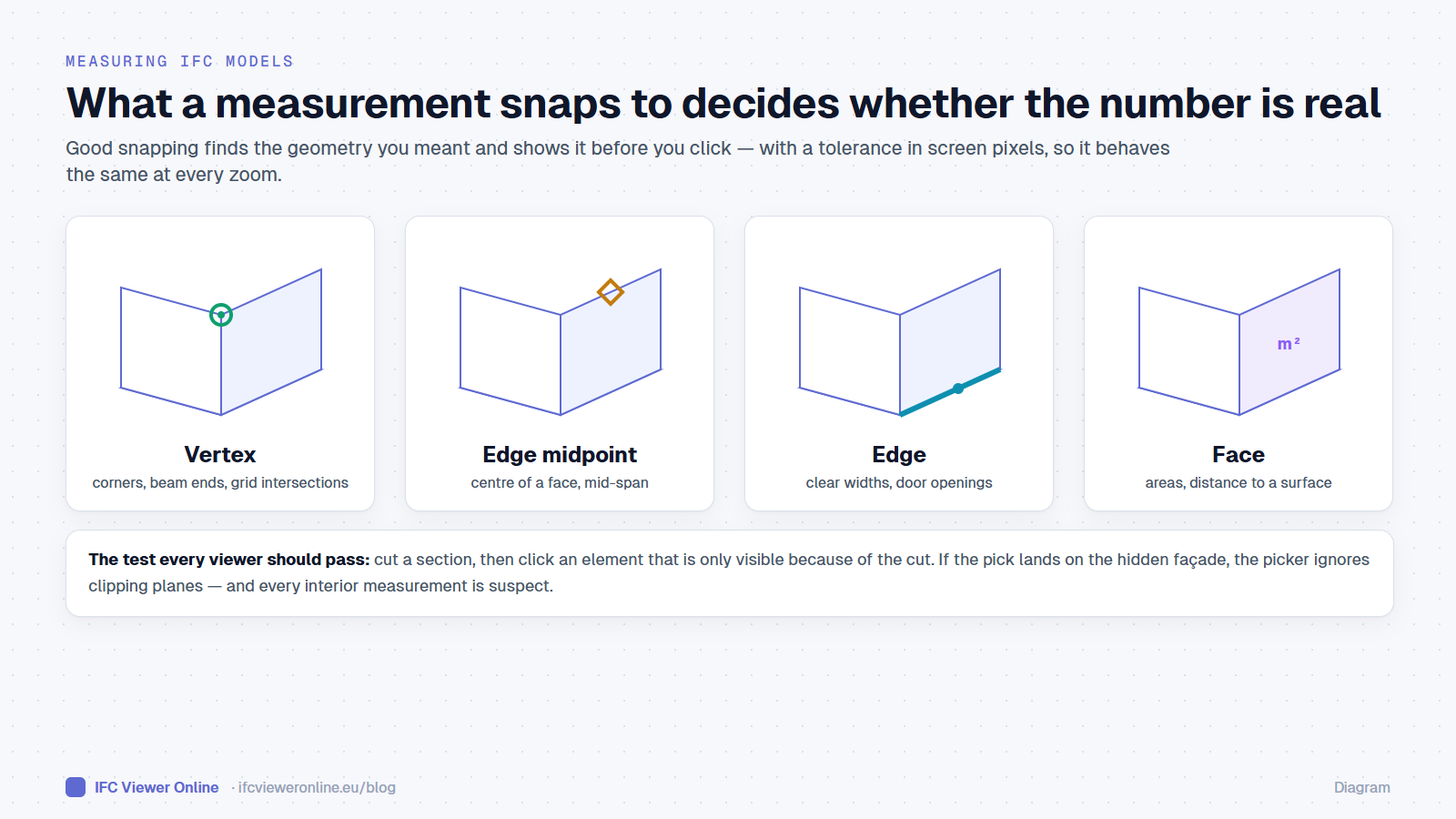
Si el espacio que necesitas está dentro del edificio, ábrelo primero con un corte. Una caja de sección alrededor de un pasillo, o un corte en planta a la altura de trabajo en la planta, deja clicables los muros que necesitas, y el selector respeta el corte, así que no mides la fachada por accidente. Cómo medir un modelo IFC online explica con detalle el ajuste y las secciones.
Altura libre con un clic
Medir la altura libre a mano exige dos clics (uno en el suelo y otro en lo que haya encima), y el segundo es el que la gente suele fallar: el lateral del conducto en lugar de su cara inferior, un punto algo desviado de la vertical. El modo Altura libre lo evita. Elige Distancia → Altura libre y haz clic en el suelo: un rayo vertical sube hasta la siguiente superficie, sea la que sea (el forjado, una viga, un conducto, un falso techo), y la medición se dibuja del suelo a la cara inferior, exactamente vertical.
- Clic en un suelo: mide hacia arriba hasta la primera superficie.
- Clic en un techo o en la cara inferior de un conducto: mide hacia abajo hasta el suelo.
- Clic en un muro o en un pilar: mide de suelo a techo en ese punto.
- Con un corte de sección activo, el rayo ignora lo que el corte ha quitado, igual que cualquier otra selección.
Como toma la primera superficie por encima, responde a la pregunta de una visita de obra: cuánto espacio queda bajo lo más bajo que hay aquí. Haz clic bajo el conducto y obtienes la altura hasta el conducto; haz clic un metro más allá y obtienes la altura hasta el forjado.
La holgura entre dos elementos
Algunas holguras no se dan entre un punto y una cara, sino entre dos objetos: un conducto y la viga bajo la que pasa, una tubería y un muro, la hoja de una puerta y un pilar. Hacer clic a ojo en los dos puntos más cercanos es adivinar. Elige Distancia → Entre elementos, haz clic en el primer elemento y luego en el segundo, y la distancia más corta entre su geometría real se calcula y se dibuja entre los dos puntos más cercanos.
- Usa los triángulos de ambos elementos, no sus cajas envolventes: dos cajas se solapan en cuanto un conducto pasa bajo una viga inclinada, y no dicen nada de la holgura que queda.
- Si los elementos se tocan o se cruzan, el resultado es 0 y se señala como colisión, no como holgura.
- Funciona con elementos de modelos distintos: un conducto del modelo de instalaciones frente a una viga del de estructura.
- El resultado es una distancia normal: añade un requisito como «como mínimo 0,10 m» para una holgura de mantenimiento o de aislamiento.
Añade el requisito
Selecciona la medición en el panel. Bajo su desglose hay una fila Requisito con preajustes para las comprobaciones que la gente repite, y un botón «+ Requisito» para cualquier otra.
| Preajuste | Regla | Qué comprueba |
|---|
| Pasillo | ≥ 1.20 m | La distancia medida |
| Puerta | ≥ 0.80 m | La distancia medida (hueco libre) |
| Altura libre | ≥ 2.10 m | La diferencia de altura ΔZ de una medición vertical |
| Rampa | ≤ 8 % | La pendiente entre los dos puntos, en porcentaje |
| Giro | ≥ 1.50 m | El diámetro de un círculo de giro |
| Escuadra 90° | 89.5° – 90.5° | Una medición de ángulo |
Los valores se escriben en la unidad que muestras (metros, centímetros, milímetros o pies) y se guardan en metros, así que cambiar de unidad más tarde no altera el requisito. Una tolerancia mínima absorbe el redondeo: un pasillo que se ve como 1,20 m no incumple un mínimo de 1,20 m por ser 1,1999 por debajo.
Altura y pendiente: comprobar el número correcto
Una medición tiene más de un número. Una distancia desde el suelo hasta la cara inferior de un conducto tiene una longitud y una componente vertical; una distancia a lo largo de una rampa tiene una longitud, un desnivel y una pendiente. El requisito elige cuál comprobar: el propio valor, la altura (ΔZ) o la pendiente en porcentaje. Para la altura libre, usa el modo Altura libre; o, si mides a mano desde el suelo hasta el obstáculo, comprueba la altura, de modo que un clic algo inclinado no la infle. Para una rampa, haz clic en la parte inferior y en la superior del tramo y comprueba la pendiente.
Cómo leer Cumple y No cumple
- En la vista 3D la etiqueta recibe un borde verde o rojo y un ✓ o ✗ tras el valor, legible sin distinguir colores.
- En la lista, una insignia junto al valor; el elemento seleccionado dice «Cumple el requisito» o «No cumple por 6 cm».
- Al pie del panel, un recuento: «Requisitos cumplidos 7 / 9».
- Si un requisito no se aplica a la medición (una pendiente sobre un ángulo), lo dice en lugar de aprobar en silencio.
Enviar el resultado
Las comprobaciones solo sirven cuando alguien más las ve. Las marcas de cumple y no cumple se pintan en las capturas y en la instantánea de un tema BCF, de modo que una incidencia sobre un pasillo estrecho lleva la evidencia en su imagen. El CSV añade las columnas Requisito, Comprobación y Nota junto a los valores, listo para un registro de revisión. Para el ciclo completo de incidencias, consulta BCF 2.1 frente a 3.0.
Comprobar anchos libres en un modelo IFC: pasillos, puertas, altura libre y rampas, con Cumple o No cumple