IFC Viewer Online · Zurück zum BIM- & IFC-Blog
Validierung · 2026-06-30 · 9 Min.
IFC Model Checker: IFC-Datei online und kostenlos prüfen
Öffnen Sie eine IFC-Datei im Browser: Der Checker bewertet sie von 0 bis 100, listet auf, was zuerst zu korrigieren ist, und zeigt jedes fehlerhafte Element in 3D. Fünf Schritte, jeweils mit Screenshot.
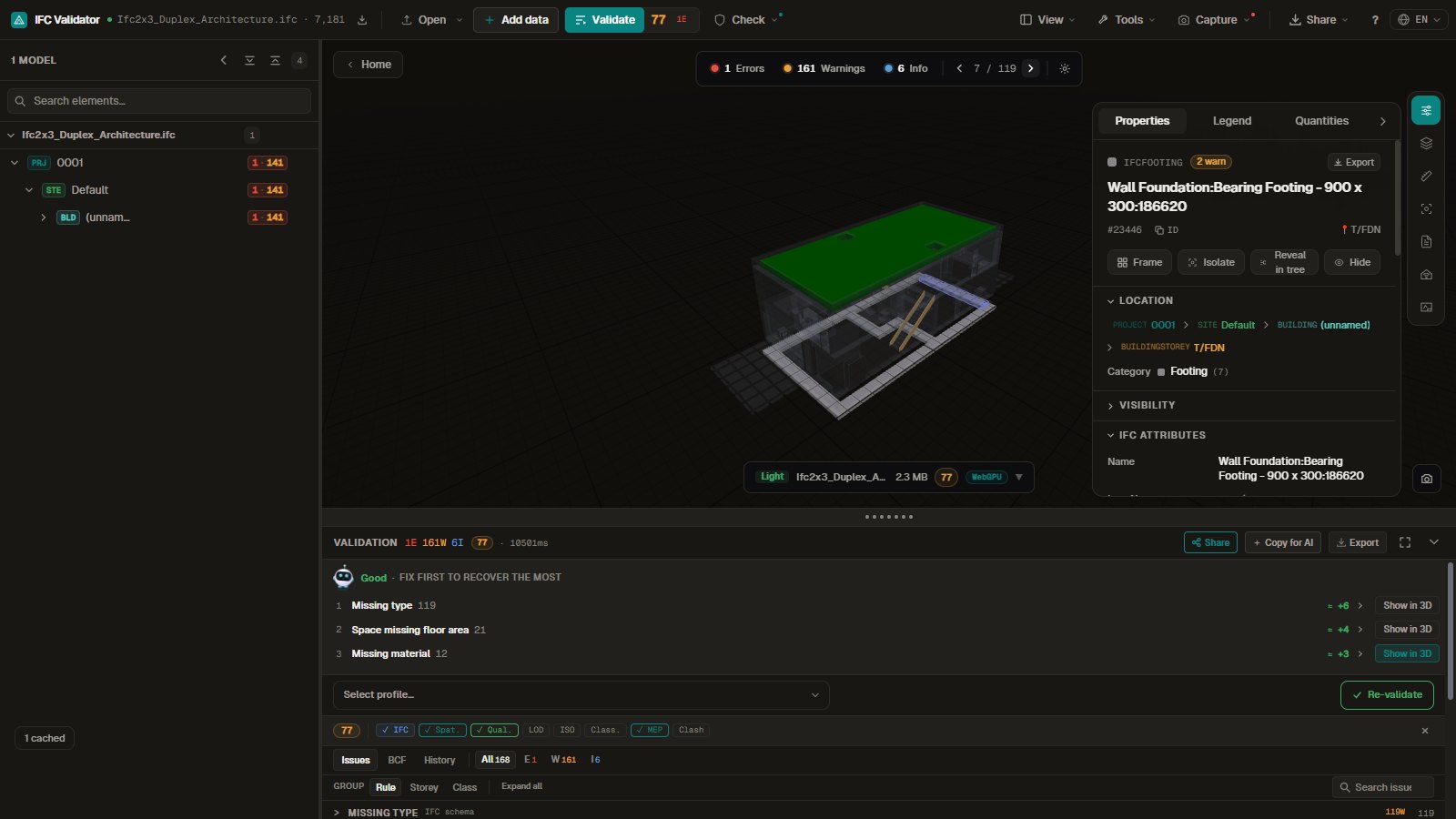 IFC-Modellprüfer im Browser: ein Element ohne Material, in 3D ausgewählt in IFC Viewer Online, mit Health Score und den zuerst zu behebenden Problemen
Ein IFC Model Checker liest die Datei ein und zeigt Ihnen, was an ihren Daten nicht stimmt, bevor es jemand anderes bemerkt. Dieser läuft im Browser: Öffnen Sie IFC Viewer Online, legen Sie die .ifc-Datei ab, und er wendet 44 Regeln an, bewertet das Modell von 0 bis 100 und listet auf, was zuerst zu korrigieren ist. Es wird nichts installiert, und die Datei wird nicht hochgeladen.
Das Wichtigste
- Kostenlos im Browser, ohne Konto: 44 Regeln für Dateien in IFC2x3, IFC4 und IFC4x3.
- Die Datei bleibt auf Ihrem Rechner. Die Prüfung läuft im Tab.
- Jede fehlgeschlagene Regel zeigt ihre Elemente in 3D und wie Sie sie in Revit, Archicad, Tekla oder Allplan korrigieren.
- Eine IDS-Datei prüft die Anforderungen Ihres Projekts; der Bericht lässt sich als Druckansicht, CSV, JSON, BCF und COBie exportieren.
So prüfen Sie ein IFC-Modell in fünf Schritten
1. IFC-Datei öffnen
Ziehen Sie die Datei auf die Seite oder wählen Sie sie mit Open (Öffnen). Das Modell erscheint in 3D, und die Prüfung startet von selbst. Wenn sie fertig ist, zeigt die Schaltfläche Validate (Validieren) den Score, und der Bereich darunter listet die drei Fehler, mit denen sich die meisten Punkte zurückgewinnen lassen.
 Das buildingSMART-Duplex-Beispiel direkt nach dem Öffnen: Score 77 und die drei Regeln, die ihn am meisten kosten.
2. Fehlerhafte Elemente in 3D ansehen
Klicken Sie bei einem Fehler auf Show in 3D und gehen Sie mit den Pfeilen oben durch seine Elemente. Jedes wird im Modell ausgewählt, und seine IFC-Attribute, sein Geschoss und seine Eigenschaftssätze öffnen sich rechts. So sehen Sie, um welche Wand oder Tür es sich handelt und was ihr fehlt.
 Element 3 von 119 ohne Typ: eine Außenwand im Erdgeschoss („Level 1“), im Modell ausgewählt.
3. Die Korrektur für Ihre Autorensoftware lesen
Öffnen Sie in der Fehlerliste eine Regel. Darunter stehen eine kurze Erklärung und die Schritte zur Korrektur in Revit, Archicad, Tekla oder Allplan, ausgewählt nach der Anwendung, die die Datei exportiert hat. Dieselbe Anleitung ist, Regel für Regel, in der Liste der IFC-Validierungsfehler und ihrer Korrekturen veröffentlicht.
 Die geöffnete Regel „Missing type“: was sie bedeutet und was Sie in Revit ändern, bevor Sie erneut exportieren.
4. Projektanforderungen mit IDS prüfen
Die 44 Regeln sind für jedes Modell gleich. Was Ihr Auftraggeber verlangt (eine Feuerwiderstandsklasse an jeder Wand, einen Klassifizierungscode an jeder Tür), steht in einer IDS-Datei. Wählen Sie Check, dann Check against IDS, und laden Sie sie; mit den Beispielen im Dialog können Sie es auch ohne eigene Datei ausprobieren. Alle Facetten von IDS 1.0 werden ausgewertet. [ids]
 Die Beispielspezifikation, die FireRating an Wänden verlangt: 57 Wände geprüft, 57 fallen durch.
5. Den Bericht exportieren
Export bietet sechs Formate: das vollständige Ergebnis als JSON, die Fehlertabelle als CSV, ein Zertifikat, die Fehler als BCF für Ihr Koordinationswerkzeug, einen druckbaren Lieferbericht (als PDF drucken) und eine COBie-2.4-Arbeitsmappe. Filtern Sie vor dem Herunterladen nach Schweregrad, wenn der Empfänger nur die Fehler braucht.
 Die sechs Exportformate einer Prüfung.
Was der Checker prüft
| Ebene | Frage | Beispiele für Funde |
|---|
| Schema | Ist das eine lesbare IFC-Datei in einer bekannten Version? | Unbekanntes Schema, fehlender Header, Entitäten, die sich nicht einlesen lassen |
| Qualitätsregeln (44) | Kann die nächste Person die Daten verwenden? | Doppelte GlobalIds, Elemente außerhalb jedes Geschosses, leere Namen, fehlende Typen, Materialien, Eigenschaftssätze oder Klassifizierung |
| Anforderungen (IDS) | Enthält die Datei, was dieses Projekt verlangt? | Wände ohne FireRating, Türen ohne Klassifizierungscode, eine Eigenschaft mit einem Wert außerhalb der zulässigen Liste |
Die ersten beiden Ebenen laufen bei jeder Datei. Die dritte braucht eine IDS-Datei, Ihre eigene oder ein Beispiel.Der Validierungsdienst von buildingSMART deckt einen anderen Bereich ab: STEP-Syntax, das Schema und die normativen Regeln des Standards, für eine hochgeladene Datei von bis zu 256 MB und mit einem Konto. [bsi-validate] Nutzen Sie ihn, wenn Sie nachweisen müssen, dass eine Datei dem Standard entspricht, und einen Checker wie diesen, um zu klären, ob die Daten vollständig sind. Sie suchen die Seite zur IFC-Modellvalidierung online? Sie erklärt den Validator Regel für Regel.
IFC-Klassifizierung prüfen
Eine Regel meldet jedes Element ohne Klassifizierungsverweis. Um ein System und ein Muster von Codes zu verlangen, formulieren Sie es in einer IDS-Datei: Die Klassifizierungsfacette nimmt das System (Uniclass, OmniClass, eine nationale Tabelle) und den Wert auf. Die Seite zum IFC Classification Checker zeigt die Prüfung an einem Beispiel, und wie Klassifizierungscodes in einem IFC-Modell abgelegt werden erklärt, wo die Autorensoftware sie speichert.
Modellqualität prüfen: was der Score bedeutet
Der Health Score gewichtet jede fehlgeschlagene Regel nach ihrem Schweregrad und nach der Zahl der betroffenen Elemente, sodass ein Fehler mehr zählt als viele Hinweise. Nutzen Sie ihn als Schwelle für eine Lieferung. Die Seite zum IFC Model Health Check erzeugt den Score mit einem druckbaren Bericht, und der Leitfaden zum Health Score erklärt die Berechnung.
| Score | Einstufung | Vorgehen |
|---|
| 90–100 | Lieferbereit | Annehmen und in die CDE hochladen |
| 75–89 | Gut, kleinere Mängel | Für die Koordination nutzen; vor der formalen Lieferung korrigieren |
| 50–74 | Nacharbeit nötig | Mit dem Bericht an den Ersteller zurückgeben |
| 0–49 | Nachgelagert nicht nutzbar | Nicht annehmen |
Halten Sie die beiden Schwellen, die Sie verwenden (Koordination und Lieferung), im BIM-Abwicklungsplan (BAP) fest.Wann Sie die Prüfung ausführen
- Vor dem Hochladen in die gemeinsame Datenumgebung (CDE): ISO 19650-2 sieht vor, dass jedes Aufgabenteam seine Informationen vor der Weitergabe prüft.
- Vor einer Kollisionsprüfung: Elemente außerhalb der räumlichen Struktur und defekte Geometrie erzeugen falsche Kollisionen.
- Wenn ein Modell von einem Nachunternehmer eintrifft, bevor jemand darauf aufbaut.
- Bei der Übergabe, mit der IDS zu den Anforderungen an die Asset-Informationen.
Wann ein anderer Checker die bessere Wahl ist
Dieser Checker hat feste Regeln plus IDS. Wenn Sie eigene geometrische Regeln schreiben müssen (Abstandsflächen, Fluchtwege) oder Kollisionen zwischen Fachmodellen über Monate verwalten wollen, leistet eine Desktop-Regelengine mehr. Der Vergleich von IFC Model Checkern stellt zehn Werkzeuge mit ihren veröffentlichten Preisen nebeneinander.
Den Checker an einem Beispiel ausprobieren
Das Duplex-Modell aus den Screenshots oben. Öffnen Sie den Validierungsbereich, um Score und Fehler zu sehen.
IFC2x3 · 2.4 MB
Interaktiven IFC-Viewer öffnen
IFC Model Checker: IFC-Datei online und kostenlos prüfen